Manual Integral de ArqueoHabilis
Guía ilustrada paso a paso para dominar de principio a fin el Dashboard Web (Fases 1 a 5, laboratorios especializados, Estación Total, visores 3D y Núcleo Analítico con Script R), la App Móvil Android 100% Offline y el Bot de WhatsApp con IA, explicando además las decisiones de arquitectura científica y técnica detrás de cada módulo.
1. Introducción al Ecosistema ArqueoHabilis
1.1. Propósito y Manifiesto Científico
ArqueoHabilis es una plataforma científica profesional diseñada para resolver la paradoja fundacional de la arqueología de campo: excavar es un acto intrínsecamente destructivo e irrepetible. Cada estrato removido, cada lente de combustión muestreado y cada asociación espacial desmantelada desaparecen físicamente para siempre; lo único que sobrevive para la ciencia y el patrimonio es el registro.
Históricamente, los equipos arqueológicos en todo el mundo —desde proyectos académicos en los Andes, Mesoamérica y el Mediterráneo hasta intervenciones de arqueología preventiva o de contrato (CRM)— enfrentaron la misma brecha entre el pozo y el gabinete:
- En el campo y la cuadrícula: sol directo, polvo, humedad, manos con barro o guantes, libretas de papel que se pierden, códigos de bolsas ilegibles y ausencia total de cobertura celular.
- En el laboratorio y gabinete: meses de transcripción manual desde libretas dispersas, planillas de Excel incompatibles entre sí, miles de fotografías sin vínculo con su Unidad Estratigráfica (
UE) y la redacción repetitiva de fichas patrimoniales oficiales para cada organismo estatal.
ArqueoHabilis cierra esa brecha blindando el dato desde el instante exacto de su recuperación hasta la redacción del artículo científico, conectando telemetría espacial, inteligencia artificial multimodal sin alucinación, visores tridimensionales interactivos y exportación reproducible en R.
1.2. El Tridente de Canales: Web, App Móvil y WhatsApp
Para cubrir todo el ciclo de vida de una campaña sin duplicar información, la plataforma se articula en tres canales complementarios que operan sobre el mismo servidor central:
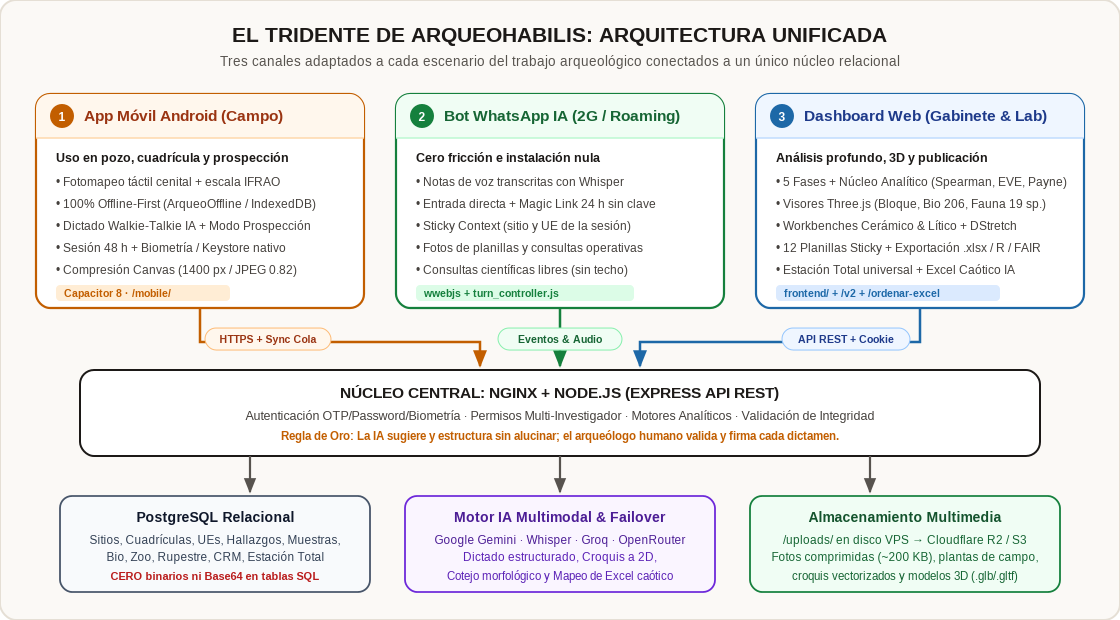
| Capacidad / Etapa | 💻 Dashboard Web (/ · /dashboard) | 📱 App Móvil Android (/mobile · Play Store) | 💬 Bot WhatsApp IA |
|---|---|---|---|
| Escenario principal | Gabinete, laboratorio, curaduría, redacción de informes y papers. | Pozo de excavación, cuadrícula, sondeos y prospección sin señal. | Borde de ruta, campamentos con red 2G/EDGE o roaming, uso manos libres. |
| Alta de sitios y GIS | Polígonos satelitales, cálculo de hectáreas/perímetro, WGS84 y UTM. | Alta rápida de Punto/Sitio con GPS nativo y Modo Prospección libre. | Auto-creación rápida (Campaña Rápida WhatsApp o sitio por comando). |
| Estratigrafía y planos | Matriz de Harris, Constructor 2D cuadriculado, Croquis IA y Bloque 3D. | Fotomapeo táctil cenital con pines, dibujo de rasgos y escala IFRAO. | Dictado de UEs, capas, Munsell y notas con Sticky Context. |
| Estación Total | Import/Export (CSV, GSI, RW5, JXL, XML, DXF, GeoJSON) + WebSerial. | Captura directa en pozo (offline y online) con sincronización diferida. | Cruce diferido por número de punto (punto_estacion_total). |
| Laboratorios especializados | Cerámica (Rye/Orton), Lítica (Sullivan/Keeley), Bio 3D, Zoo 3D/Zonas, DStretch, Cotejo. | Consulta de plantas y escaneo QR en campo. | Consultas de inventario y asesoría científica libre (sin techo). |
| Entrada sin registro | Ordenador de Excel Caótico (/ordenar-excel) + /magic. | Sesión extendida de 48 h + Biometría / Android Keystore. | Dictado/audio/foto directo auto-provisiona cuenta + Magic Link 24 h. |
| Conectividad requerida | Conexión estándar para sincronizar y renderizar mapas/3D. | 100 % Offline-First (cola local ArqueoOffline en IndexedDB). | Funciona sobre señal celular mínima (mensajes y notas de voz). |
1.3. Alcance Global Real: Diseñado para la Arqueología de Todo el Mundo
ArqueoHabilis está concebido desde su núcleo para operar en cualquier país, hemisferio y tradición arqueológica del planeta —abarcando sin restricciones a toda América Latina y el Caribe, España, Norteamérica, Europa, África, Asia y Oceanía— sin quedar encerrado en un listado cerrado de países ni excluir a ningún país hispanohablante o internacional.
En lugar de restringir los formularios a unas pocas jurisdicciones fijas, la plataforma combina estándares científicos universales con metadatos jurisdiccionales abiertos:
| Dimensión de Interoperabilidad | Capacidad Global sin Restricciones de País |
|---|---|
| Geodesia y Cartografía Planetaria | Soporte nativo para WGS84 (grados decimales y sexagesimales), proyección UTM global completa (Zonas 1 a 60, Hemisferio Norte y Sur), datums regionales e internacionales (ITRF, SIRGAS, ETRS89, NAD83, GDA2020, PSAD56, POSGAR07, entre otros) y grillas micro-topográficas locales medidas desde cualquier Datum o banco de nivel. |
| Cronología y Calibración Global | Selección automática e intercambiable de curvas radiocarbónicas según latitud y hemisferio (IntCal20 para el Hemisferio Norte, SHCal20 para el Hemisferio Sur y calibración mixta/marina global), además de termoluminiscencia (TL) y luminiscencia ópticamente estimulada (OSL). |
| Estándares Científicos Universales | Núcleo metodológico común aceptado internacionalmente: Matriz de Harris, Tablas Munsell, realce DStretch, inventario osteológico de 206 huesos (Buikstra & Ubelaker), tafonomía y desposte (Binford, Lyman, Payne, Dobney & Rielly), tecnología cerámica (Shepard, Rye, Orton, Ford), lítica (Andrefsky, Bordes, Sullivan & Rozen, Keeley), FAIR Data y exportación en Script R para revistas indexadas globales. |
| Compatibilidad Normativa Abierta | Todos los formularios permiten registrar libremente cualquier país, provincia/estado/región, municipio, organismo de tutela, código de expediente y sigla oficial. La estructura es interoperable con marcos internacionales (UNESCO, ICOMOS, CIDOC-CRM) y con sistemas patrimoniales nacionales o regionales de todo el mundo (a modo meramente ilustrativo: fichas FUR/ReNYCOA, INAH, MINCUL, ICANH, CMN, INPC, UDAM, IPHAN, CAPA9/CSIC, ICCD, NAGPRA/Section 106, entre muchos otros), además de contar con modalidad académica libre. |
| Vocabulario y Regionalismos | El buscador global (Ctrl+K) y el asistente de IA entienden los distintos regionalismos técnicos del ámbito hispanohablante e internacional (por ejemplo: tiesto / tepalcate / fragmento / casco, UE / locus / estrato / capa / rasgo / contexto, cuadrícula / unidad / cata / pozo de sondeo, bolsa / lote). |
Además, el módulo geoespacial permite trabajar con trazado directo de polígonos satelitales o levantamiento por Estación Total en cualquier punto del globo, calculando áreas en hectáreas, perímetros y transformaciones de coordenadas de forma agnóstica al país.
1.4. Cinco Pilares Técnicos y Científicos («¿Por qué se diseñó así?»)
Antes de recorrer cada pantalla, conviene entender las cinco decisiones de ingeniería y método que gobiernan toda la plataforma:
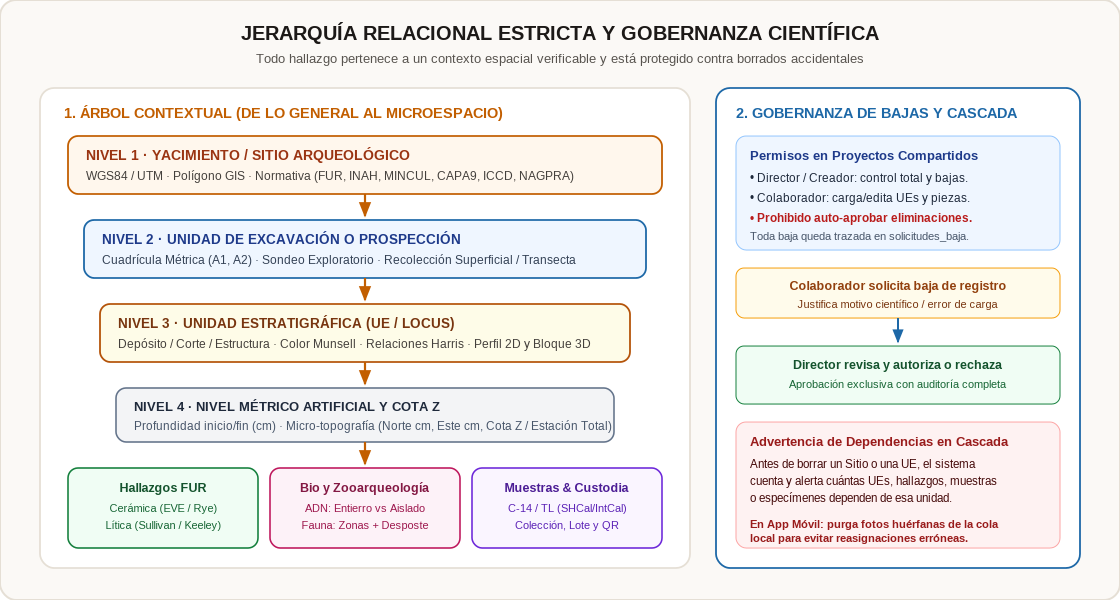
- Jerarquía relacional estricta y Gobernanza de Bajas: Todo hallazgo, muestra o fechado pertenece a una cadena explícita:
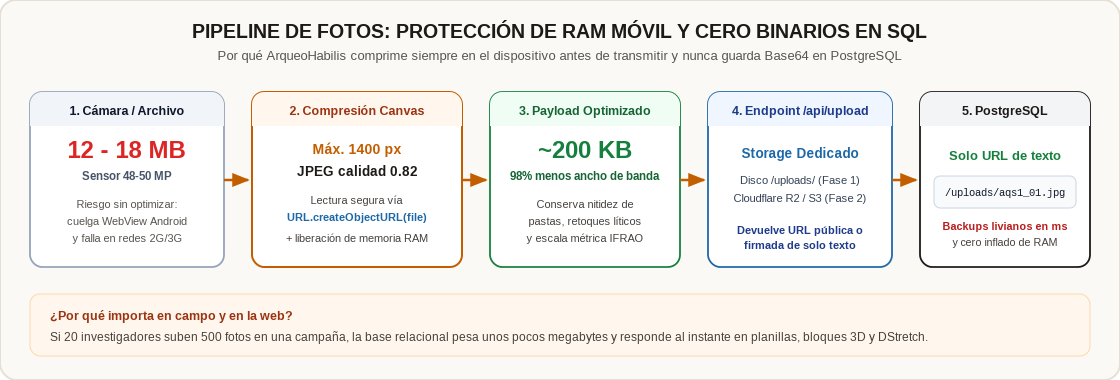
Sitio → Cuadrícula / Sondeo / Superficie → UE / Locus → Nivel Métrico → Hallazgo. Si se intenta eliminar una UE o sitio con registros dependientes, el sistema advierte en cascada el impacto exacto. Además, en proyectos compartidos, los colaboradores de campo no pueden borrar registros ni auto-aprobar sus solicitudes: envían una solicitud de baja (solicitudes_baja) que solo el Director/creador puede autorizar o denegar. - Cero binarios en PostgreSQL y compresión obligatoria en el cliente: Las cámaras modernas producen archivos de 12 a 18 MB que colapsarían el WebView de Android y las conexiones rurales. Por eso cada fotografía se lee con
URL.createObjectURL(file), se redimensiona en un<canvas>local a un máximo de 1400 px en formato JPEG 0.82 (~180–250 KB) y se sube a/api/upload(almacenamiento físico/uploads/migrable a Cloudflare R2 / S3). PostgreSQL almacena únicamente la URL de texto.
- Cero alucinación de datos de campo por parte de la IA: Cuando la IA procesa un dictado de voz en la app o en WhatsApp, tiene prohibido inventar coordenadas, profundidades, pesos o colores Munsell omitidos: los campos no mencionados quedan estrictamente en
nullpara su medición posterior en laboratorio. - Ciclo de vida hermético WebGL en visores 3D: Los navegadores de escritorio y móviles restringen los contextos gráficos hardware simultáneos a entre 8 y 16 ranuras WebGL. Todos los visores Three.js de ArqueoHabilis (
BloqueEstratigrafico3D, Atlas Esquelético Humano 206 huesos y Atlas de Arqueofauna 19 especies) cancelan sus buclesrequestAnimationFrame, liberan geometrías y texturas, invocanWEBGL_lose_contextal cerrar modales y escuchanwebglcontextlost/webglcontextrestoredpara recuperarse sin pantallas en blanco. - Autoridad humana irrevocable en la inferencia científica: En el Núcleo Analítico, los algoritmos calculan correlaciones de Spearman, curvas de Payne, EVE o modelos de Renfrew y formulan hipótesis; sin embargo, ningún diagnóstico adquiere estatus definitivo hasta que el investigador responsable lo revisa, ajusta o refuta y estampa su firma profesional en
analitica_diagnosticos_sitio.
2. Portal Público, Acceso sin Fricción y Centro de Trabajo Web
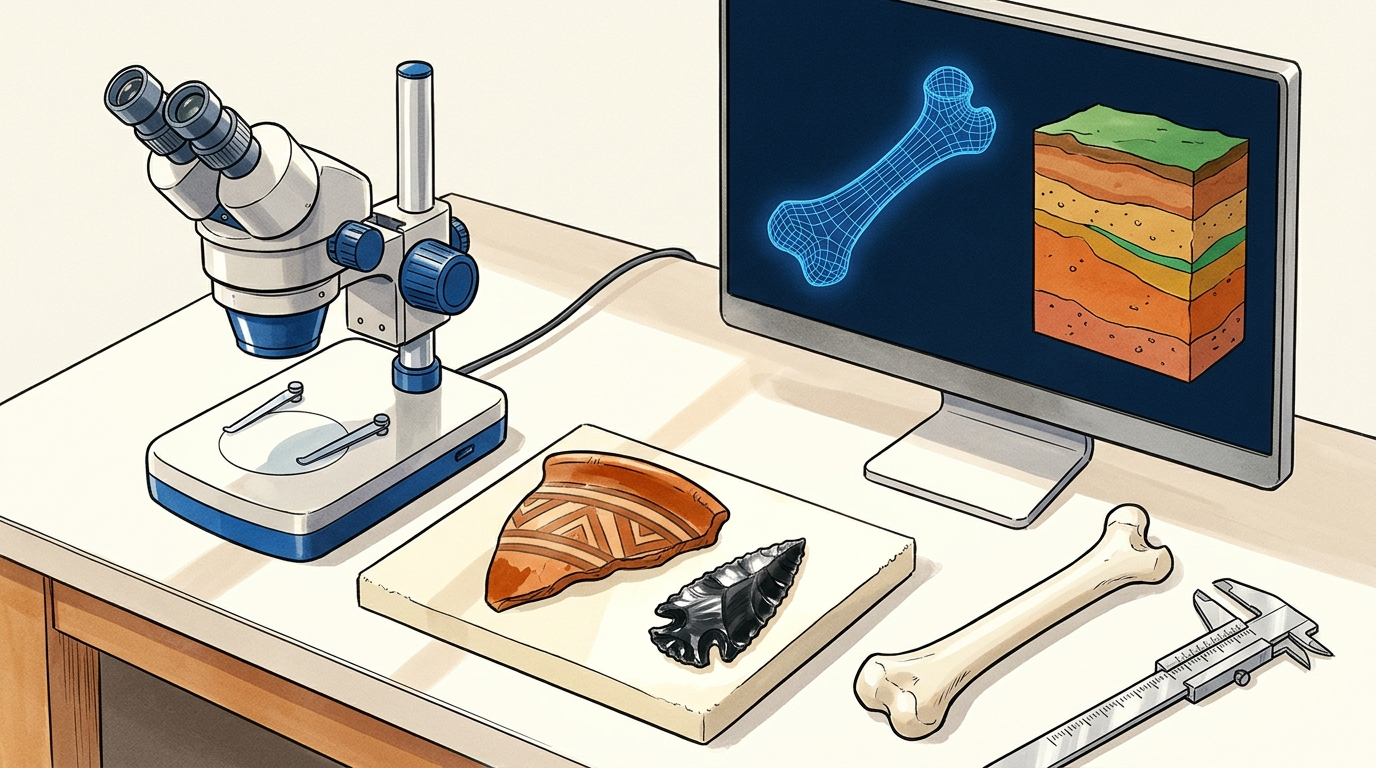
2.1. El Portal Público y el Mapa Explorador (/, /mapa)
Al ingresar a https://arqueo.habilispro.com/ sin iniciar sesión, cualquier ciudadano, estudiante o colega accede a la vitrina abierta de ArqueoHabilis:
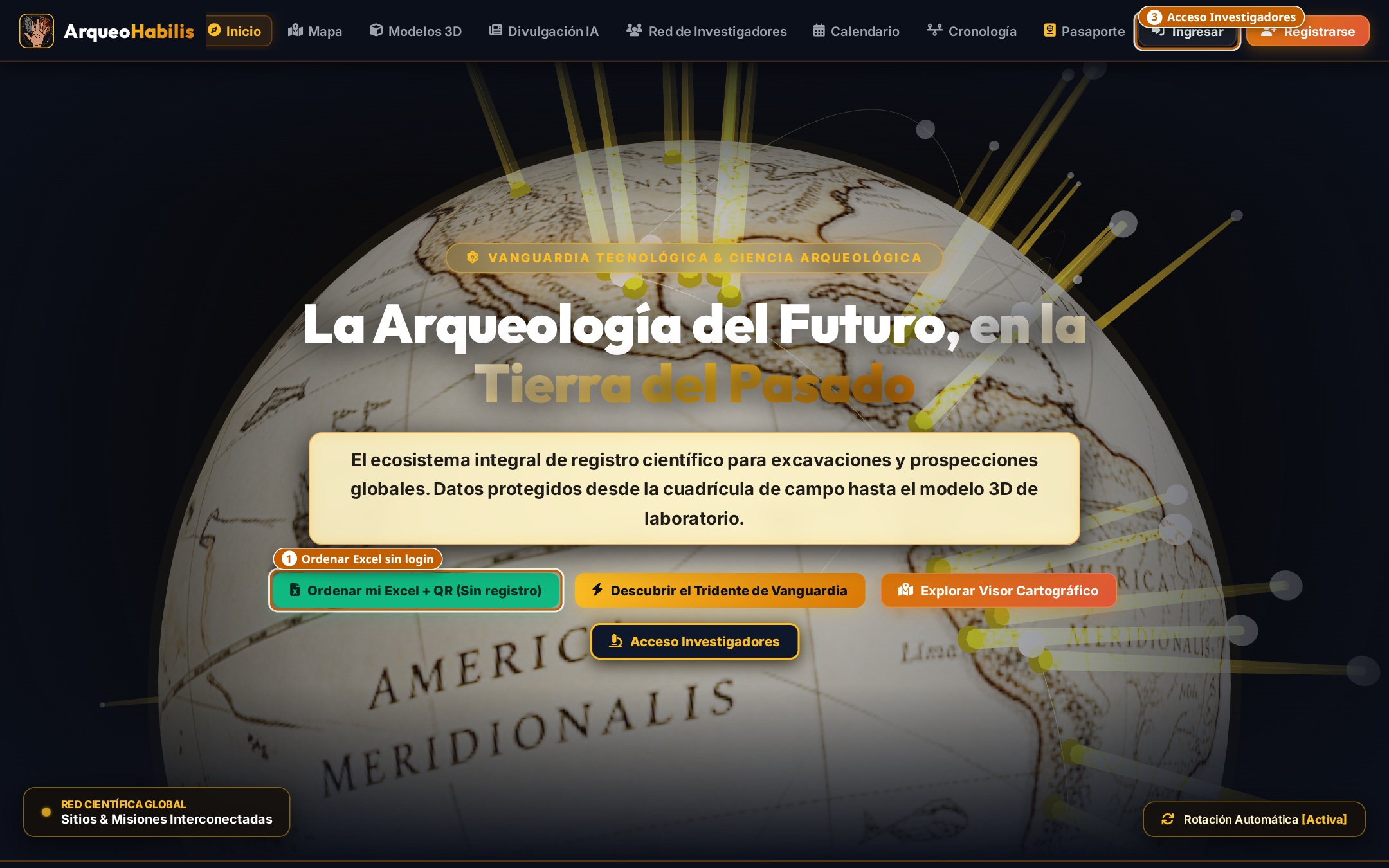
- Mapa Arqueológico Interactivo (
/mapa): Muestra únicamente los yacimientos marcados explícitamente como públicos por sus directores y sitios patrimoniales de referencia (UNESCO, museos y centros de interpretación). Los filtros superiores permiten segmentar por período cronológico, modo de vida y categoría patrimonial. - Galería Pública de Modelos 3D (
/modelos3d): Reúne fotogrametrías.glb/.gltfy modelos de Sketchfab compartidos públicamente, con rotación orbital $360^\circ$ y visor en Realidad Aumentada. - Red de Investigadores (
/investigadores) y Perfiles Públicos (/informes/:slug): Directorio de arqueólogos verificados con su filiación institucional, ORCID, líneas de especialidad y colecciones habilitadas para divulgación. - Calendario de Congresos (
/calendario), Cronología (/cronologia) y Pasaporte (/mapa#pasaporte): Agenda abierta de eventos científicos, línea de tiempo comparada y recorridos de divulgación turística/educativa. - Acceso directo al Manual (
/manual): Enlace permanente desde la barra de navegación superior para consultar esta guía completa o descargar su versión PDF.
2.2. Ordenador de Excel Caótico con IA (/ordenar-excel — Sin Login)
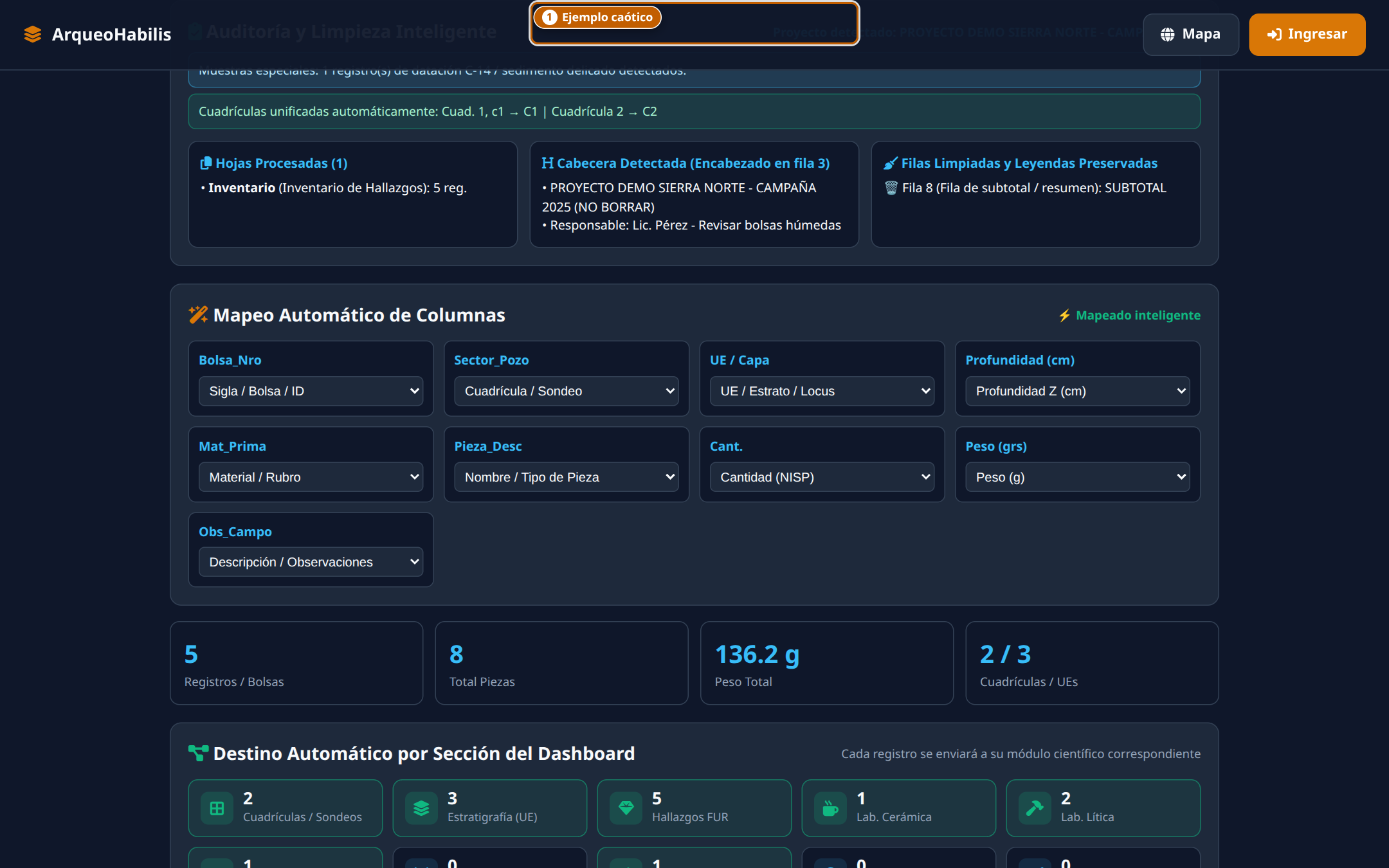
Miles de equipos arqueológicos heredan planillas de campo heterogéneas en .xlsx, .xls o .csv con nombres de columnas inconsistentes (pieza, desc., bolsa_nro, prof, observaciones_varias). Para eliminar la barrera de entrada, ArqueoHabilis ofrece esta micro-herramienta abierta sin requerir cuenta previa.
Paso a paso para normalizar una planilla
- Entrar a
/ordenar-excel(desde el botón verde «Ordenar mi Excel + QR (Sin registro)» de la portada o desde la Estación de Despegue del Dashboard). - Arrastrar un archivo
.xlsx,.xlso.csvpropio, o pulsar «Probar con un Excel caótico de ejemplo» para evaluar el motor con datos simulados. - El servicio
POST /api/public/mapear-excelinspecciona encabezados y filas de muestra, asignando automáticamente más de 24 campos arqueológicos estándar (Sigla FUR, Sitio, Cuadrícula, UE/Estrato, Material, Peso, Dimensiones, Arco %, Diámetro de borde y Coordenadas). - Todas las columnas atípicas o notas que no corresponden a un campo estándar se conservan íntegras dentro de
otros_info.excel_atributosydescripcion: cero pérdida de datos. - En la vista de resultados inmediata podés:
- Revisar los 4 KPIs (registros detectados, cantidad de piezas, peso total y cuadrículas/UEs).
- Inspeccionar el gráfico de distribución por materia prima.
- Imprimir Etiquetas QR de bolsas listas para rotular.
- Pulsar «Descargar Excel Ordenado (.xlsx)» sin haber iniciado sesión.
- Si deseás persistir los datos en la base relacional, pulsá «Guardar en mi Proyecto»: si aún no iniciaste sesión, el sistema guarda temporalmente tu tabla, te lleva a
/loginy al autenticar crea o actualiza el proyecto completo (POST /api/excel-caotico/importar).
2.3. Registro, Login, OTP WhatsApp y Magic Link (/login, /magic)
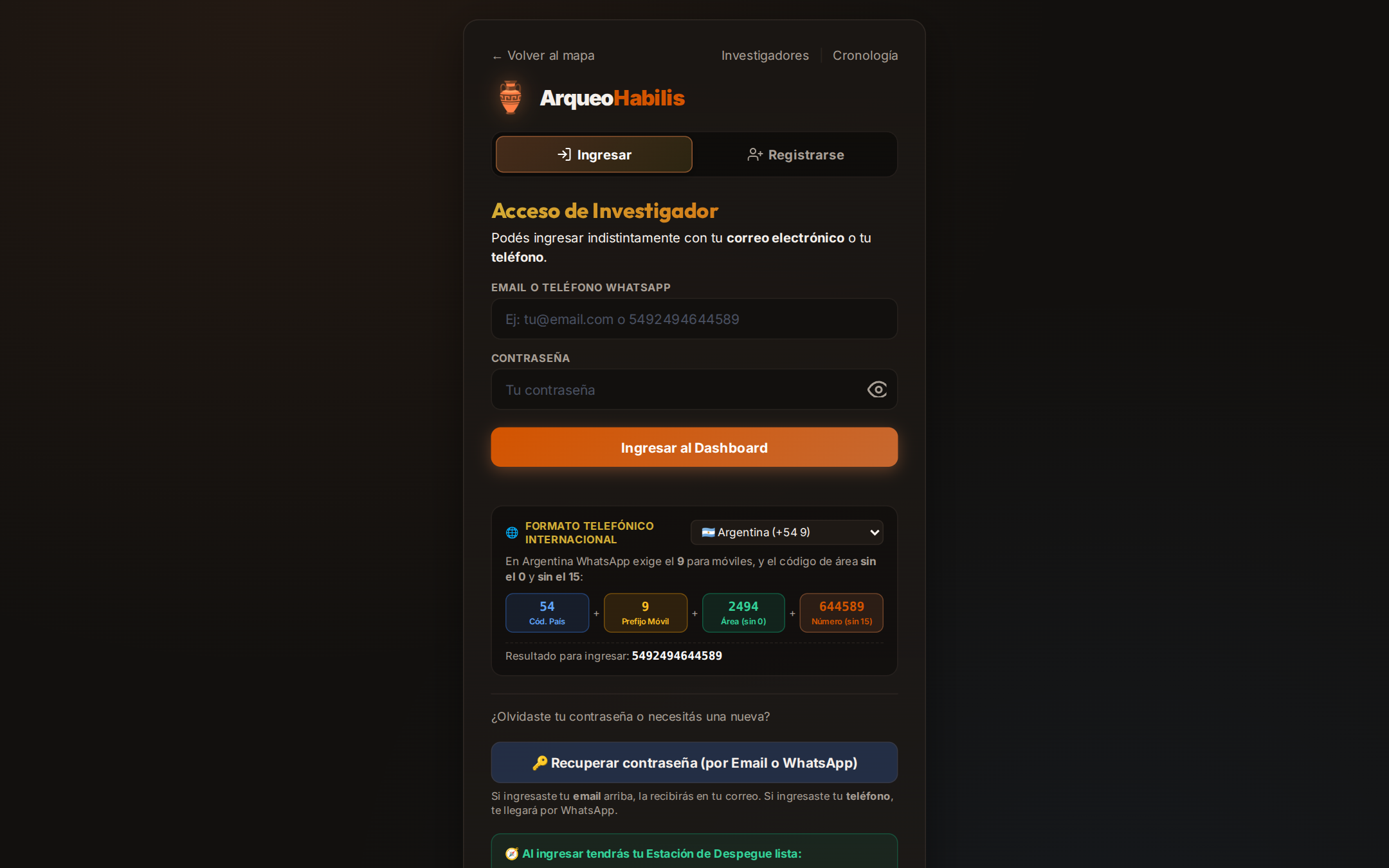
ArqueoHabilis ofrece tres caminos de autenticación diseñados para la realidad académica y de campo:
- Teléfono + Contraseña o Email: Acceso estándar desde
/loginpara sesiones de 12 horas en navegador web y 48 horas en la App Móvil. - Código OTP por WhatsApp: Ingresá tu número con prefijo internacional (
+54 9...,+34...,+52...,+51...), recibí un código de 6 dígitos que caduca a los 5 minutos e ingresá sin recordar claves. - Magic Link de 24 horas (
/magic): Si enviaste primero una nota de voz, texto o foto al bot de WhatsApp sin haberte registrado jamás, el bot crea automáticamente tu cuenta express y te devuelve un enlacehttps://arqueo.habilispro.com/magic?t=...que abre el Dashboard en un clic sin contraseña.
2.4. Centro de Trabajo, Estación de Despegue y Buscador Ctrl+K
El Centro de Trabajo (#dashboard-tab) organiza las 26 herramientas del sitio en 5 fases cronológicas más una etapa transversal superior (Núcleo Analítico & IA).
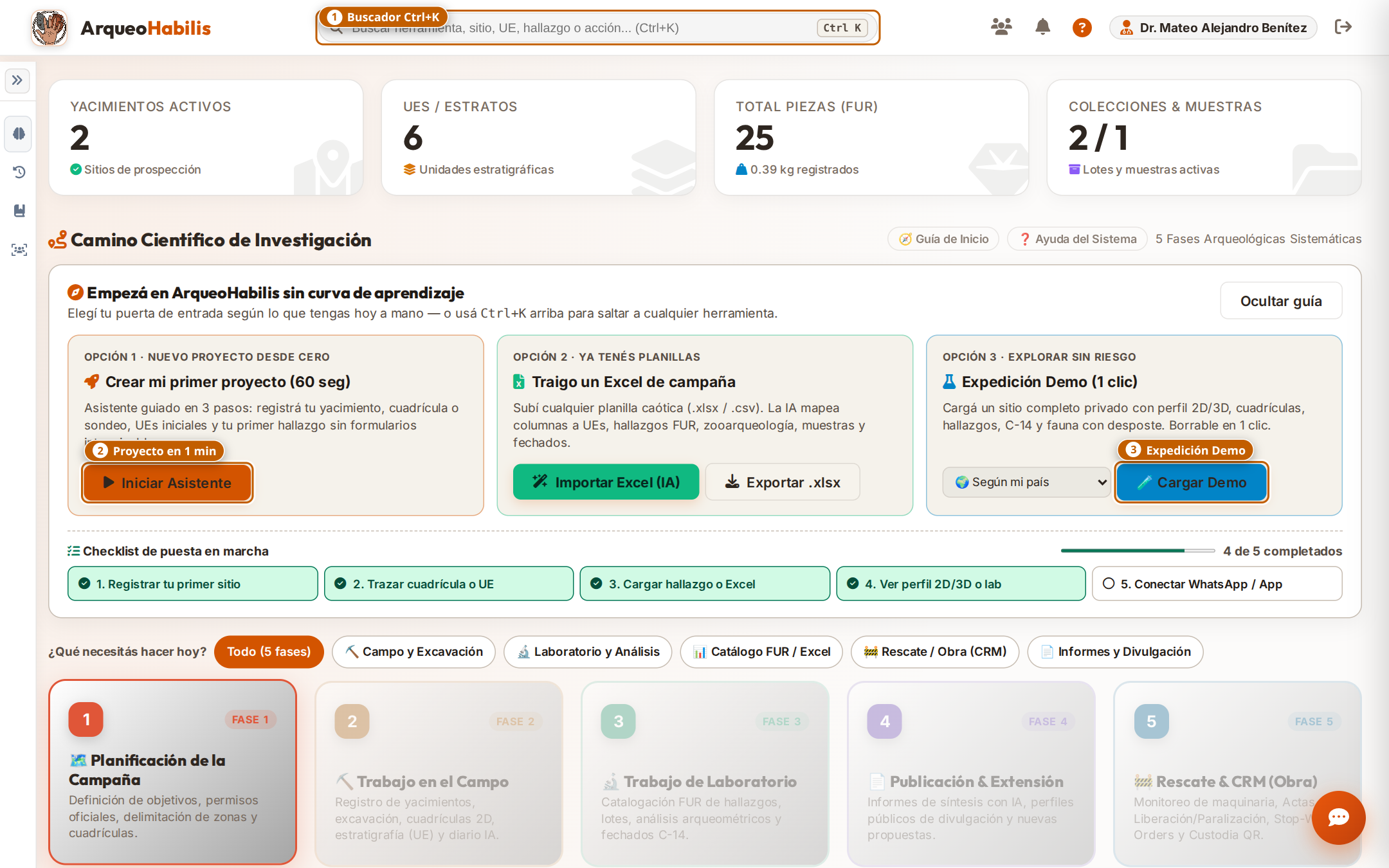
- Métricas en Tiempo Real (fila superior): Yacimientos activos, UEs/Estratos, Total Piezas (FUR) + kilogramos acumulados, y Colecciones/Muestras. Cada tarjeta es clicable y salta directo a la pestaña correspondiente.
- Estación de Despegue Oculta por Defecto (
#arqueo-onboarding-hub):
- Al entrar al Dashboard, el panel completo de bienvenida (
#onboarding-quickstart-panel) permanece oculto por defecto (hidden) para mantener una vista profesional limpia. - En su lugar aparece una franja compacta con accesos directos (
🚀 + Proyecto 1 min,📊 Importar Excel (IA),⬇️ Exportar .xlsx) y el botón «Mostrar Guía» (o «🧭 Guía de Inicio» en el encabezado). - Al desplegarla, ofrece tres puertas de entrada y un Checklist vivo de 5 hitos sincronizado con tus datos reales en PostgreSQL.
- Asistente Guiado de Primer Proyecto en 3 Pasos (
🚀 + Proyecto 1 min):
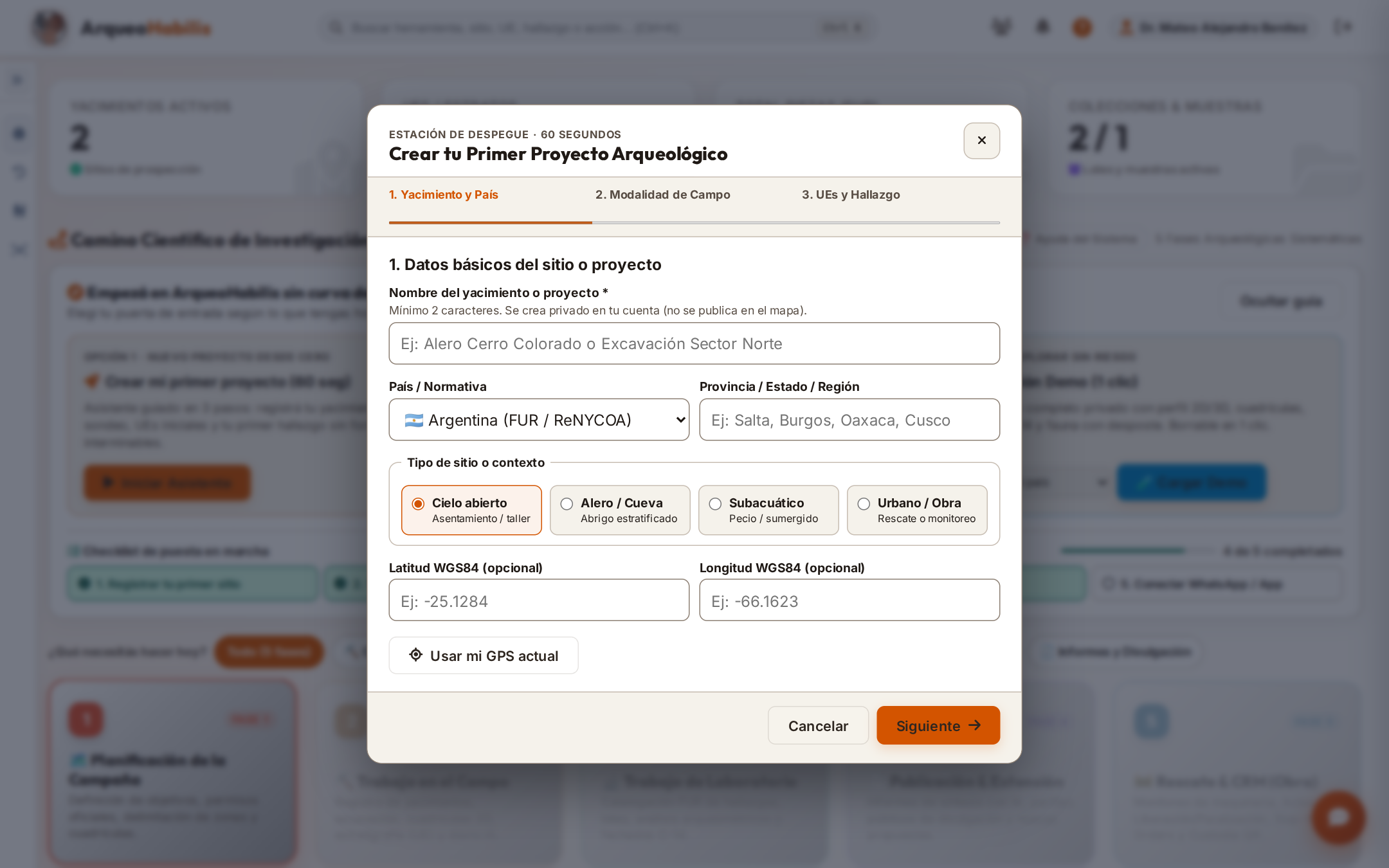
- Paso 1 (Yacimiento y Jurisdicción): Nombre del sitio, país/normativa, provincia, tipo de sitio y captura opcional de GPS actual. El sitio nace siempre privado (
es_publico = false). - Paso 2 (Modalidad de Campo): Alterná entre Cuadrícula métrica, Sondeo / Excavación en campo, Prospección o Rescate / CRM adaptando los campos dinámicamente.
- Paso 3 (UEs base y Primer Hallazgo): Opcionalmente crea
UE-101yUE-102con Munsell inicial y un primer hallazgo en una sola transacción atómica (POST /api/onboarding/proyecto-rapido).
- Expedición Demo Multirregional Reversible (
🧪 Cargar Demo):
- Elegí una plantilla de demostración rápida (ej. Andes, Mediterráneo, Mesoamérica, etc.; en proyectos reales podés elegir cualquier país y marco normativo del mundo) y pulsá «Cargar Demo».
- Crea de manera idempotente y privada un yacimiento
[DEMO]completo con campaña, 2 cuadrículas, perfil 2D/3D, 4 UEs, colección, 6 hallazgos (incluido borde cerámico EVE), muestra y fechado C-14, 3 registros de zooarqueología (con marcas de desposte), 1 resto humano aislado en bioarqueología y 2 notas en libreta. - Cuando termines de probar, pulsá «Eliminar Expedición Demo» en el banner amarillo superior: borra únicamente la expedición de práctica sin tocar tus yacimientos reales.
- Filtro por Intención (
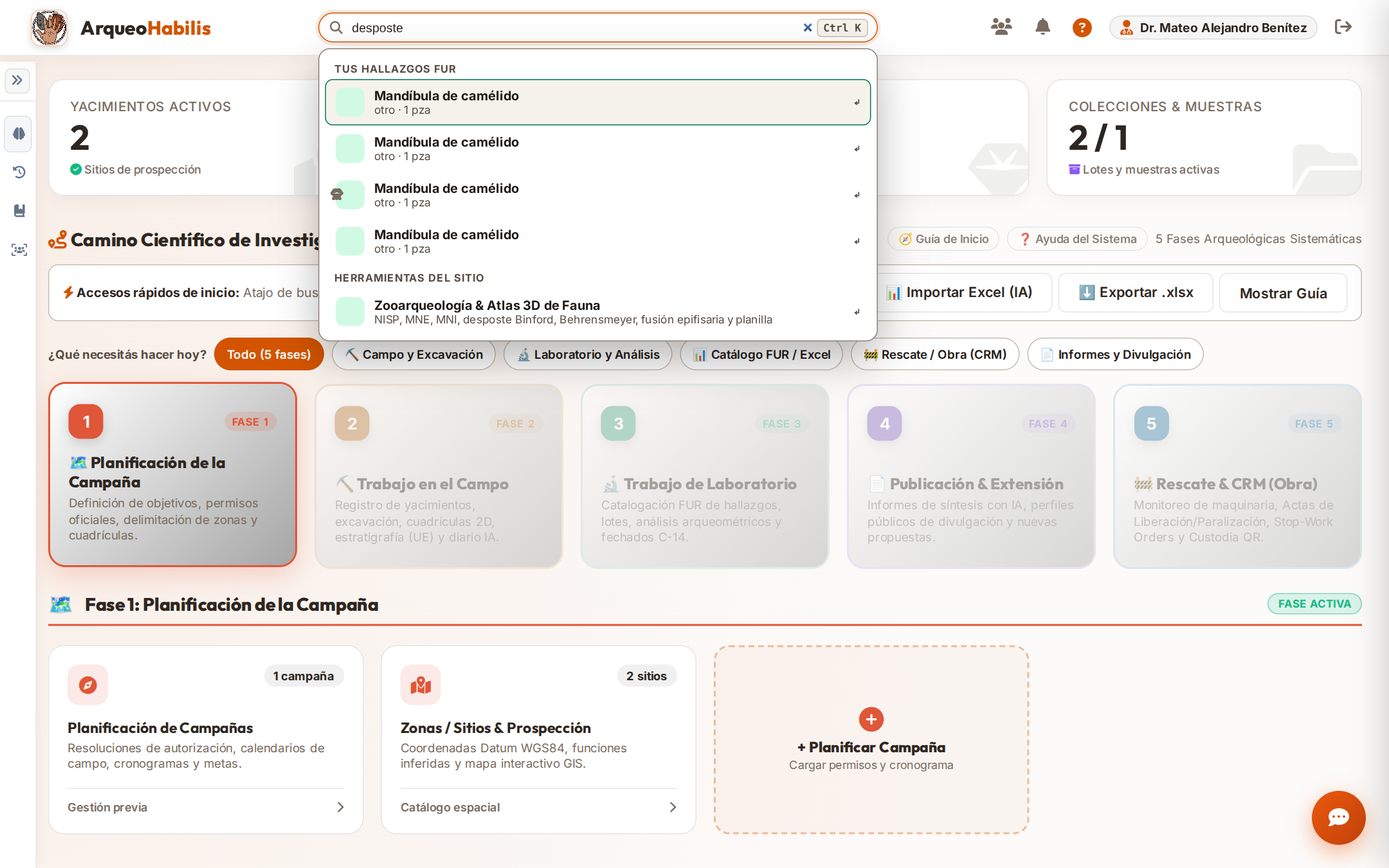
¿Qué necesitás hacer hoy?): Botones rápidos para destacar las fases de Campo y Excavación, Laboratorio y Análisis o Rescate / Obra (CRM) atenuando las restantes sin ocultarlas. - Buscador Global + Paleta de Comandos (
Ctrl+K//):
- Presioná
Ctrl+K(o/) desde cualquier pestaña para buscar tanto herramientas (con sinónimos regionales como tiesto, tepalcate, Munsell, Harris, desposte, DStretch, CRM) como registros reales propios en memoria (yacimientos, UEs y hallazgos). Navegá con↑/↓y abrí conEnter.
2.5. Camino Científico v2 (/v2) y Motor de Planillas Sticky (ArqueoPlanilla)
Además del Dashboard clásico, ArqueoHabilis incluye la interfaz modular Camino Científico v2 (/v2), orientada a navegación progresiva con transiciones laterales por fase y diálogos nativos accesibles:
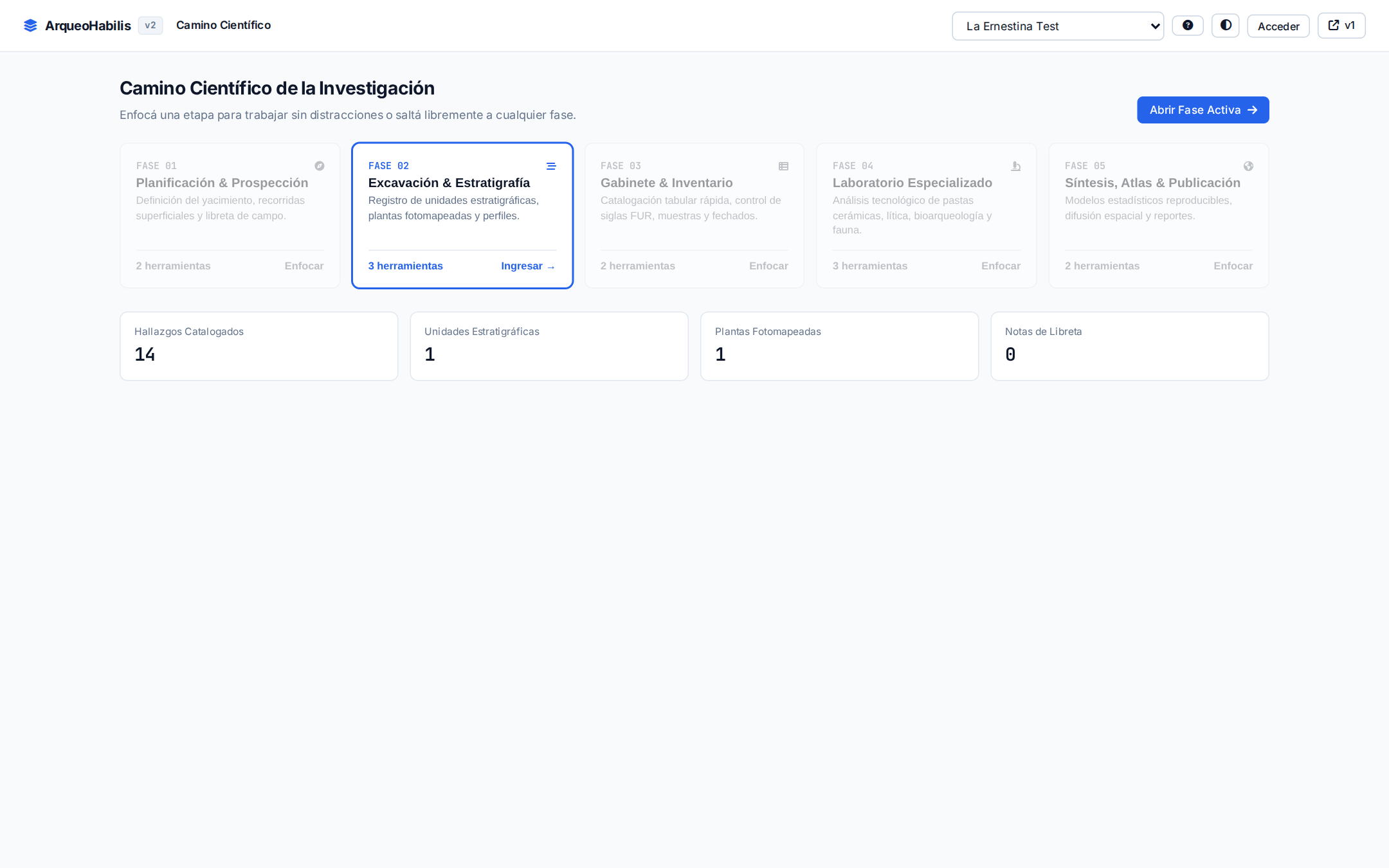
Motor Transversal de Planillas (ArqueoPlanilla)
Todas las secciones tabulares del Dashboard comparten un mismo motor unificado (frontend/js/arqueo_planilla_engine.js):
- **Vista Dual Persistente (Compacta / Tarjetas vs. Planilla tipo Excel Sticky)**: Encabezado superior y primera columna identificadora fijados (
position: sticky), clic directo sobre el código para editar el registro y preferencia guardada por módulo enlocalStorage. Scope Baren Vivo: Cinta superior con chips de filtros activos y KPIs instantáneos del recorte visible.- Carga Continua (
Guardar y Siguiente): Disponible en Hallazgos FUR, Bioarqueología, Zooarqueología, Cerámica, Lítica, UEs, Lotes, Muestras, Fechados, Motivos Rupestres, Monitoreo PMA y Cadena de Custodia QR; fija el contexto espacial/documental, autoincrementa la sigla (CER-001 → CER-002) y notifica cada alta sin cerrar el editor. - Exportación Multi-Hoja Excel (
.xlsx) y CSV UTF-8 BOM: Descarga exacta 1:1 de las columnas visibles en las 12 planillas sticky más la planilla zooarqueológica, con hoja resumen y autofiltro.
3. Fase 1: Planificación de Campañas, Agenda y Sitios (GIS)
3.1. Planificación de Campañas y Agenda Privada de Labores (#planificacion-tab)
Antes de desplegar cuadrículas en el terreno, la pestaña Campañas Arqueológicas centraliza la logística, los permisos legales y el cronograma del equipo.
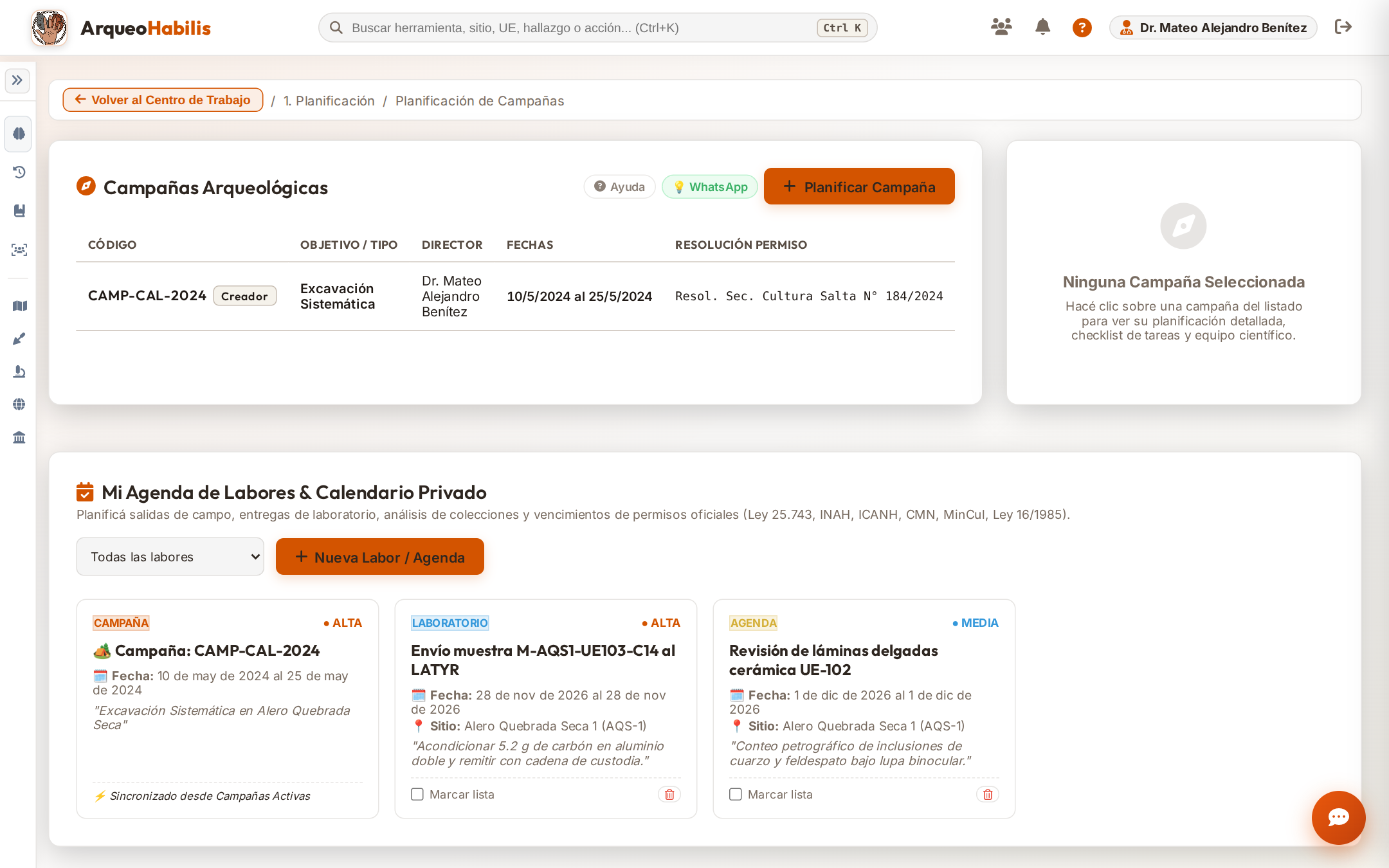
Paso a paso para crear una campaña y agendar labores
- En la barra lateral izquierda, abrí
1. Planificación → Campañas Arqueológicas(#planificacion-tab). - Pulsá
+ Nueva Campaña(#btn-new-campana) y completá:
- Código de Campaña (ej.
CAMP-CAL-2024) y Objetivo / Tipo (Excavación Sistemática, Prospección, Rescate / Salvamento, Análisis de Laboratorio). - Director / Investigador a Cargo y N° de Resolución / Permiso Oficial emitido por la autoridad patrimonial.
- Fechas de inicio/fin y Presupuesto estimado.
- Vincular Sitios y Equipo: asociá los yacimientos de la expedición y las tareas/equipamiento asignados.
- Guardá la campaña para habilitar su vinculación con reportes de campo, monitoreo CRM y cadena de custodia.
- Mi Agenda de Labores & Calendario Privado:
- Desplazate hacia la tarjeta inferior de la misma pestaña y pulsá
+ Nueva Labor / Agenda(#btn-open-labor-modal). - Definí título, tipo (Campo, Análisis de Laboratorio, Gabinete, Gestión Legal), prioridad (Baja, Media, Alta, Urgente), rango horario y yacimiento asociado.
- Pulsá «Agendar Labor» para incorporarla a tu grilla privada de vencimientos y recordatorios.
3.2. Yacimientos, Sitios y Delimitación GIS (#yacimientos-tab)
La pestaña Yacimientos y Sitios administra el catálogo geográfico maestro del investigador. Todo el registro estratigráfico y material posterior dependerá de estos nodos.
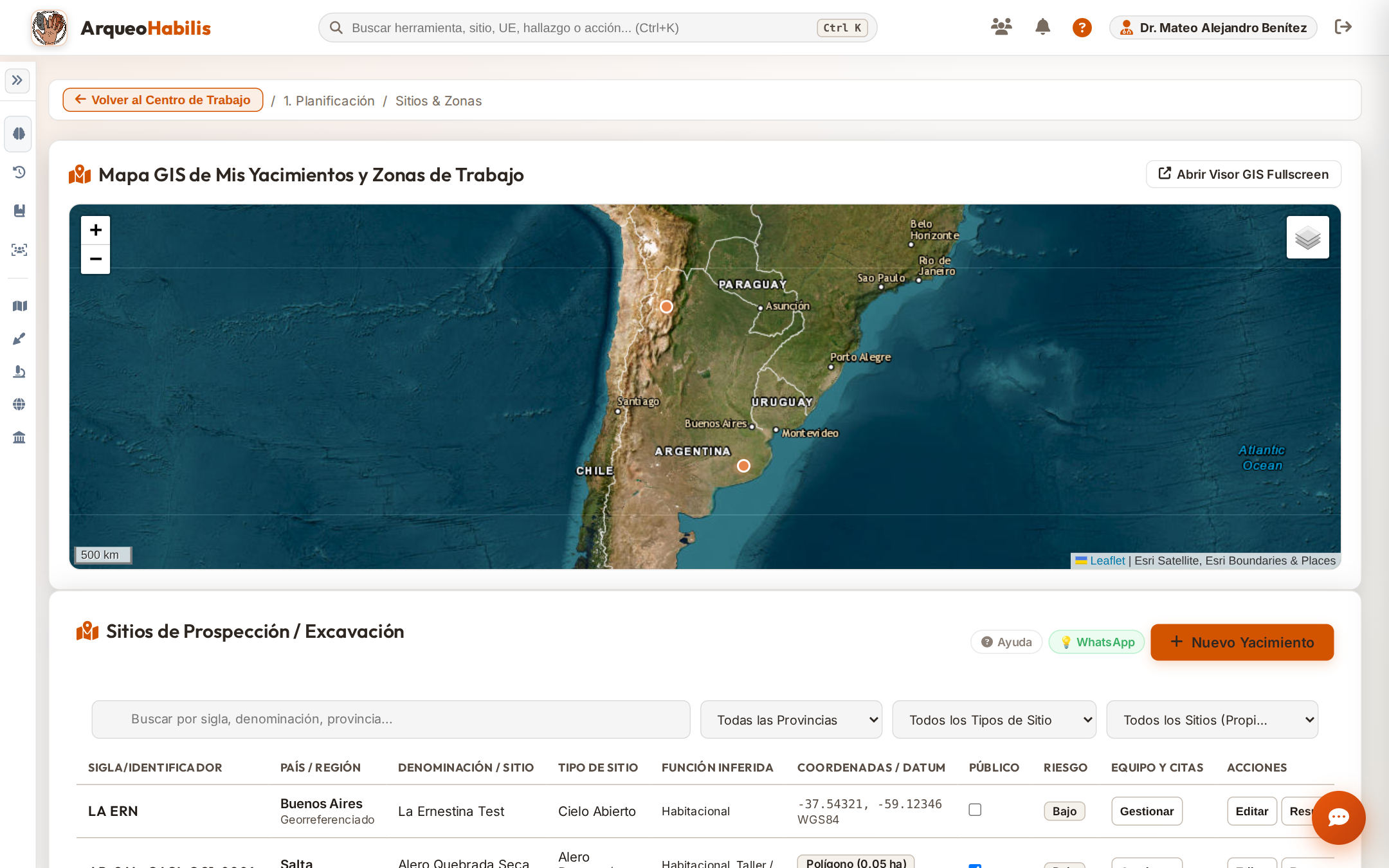
Paso a paso para dar de alta un yacimiento completo
- Abrí
1. Planificación → Yacimientos y Sitios(#yacimientos-tab) y pulsá+ Nuevo Yacimiento(#btn-open-yacimiento-modal).
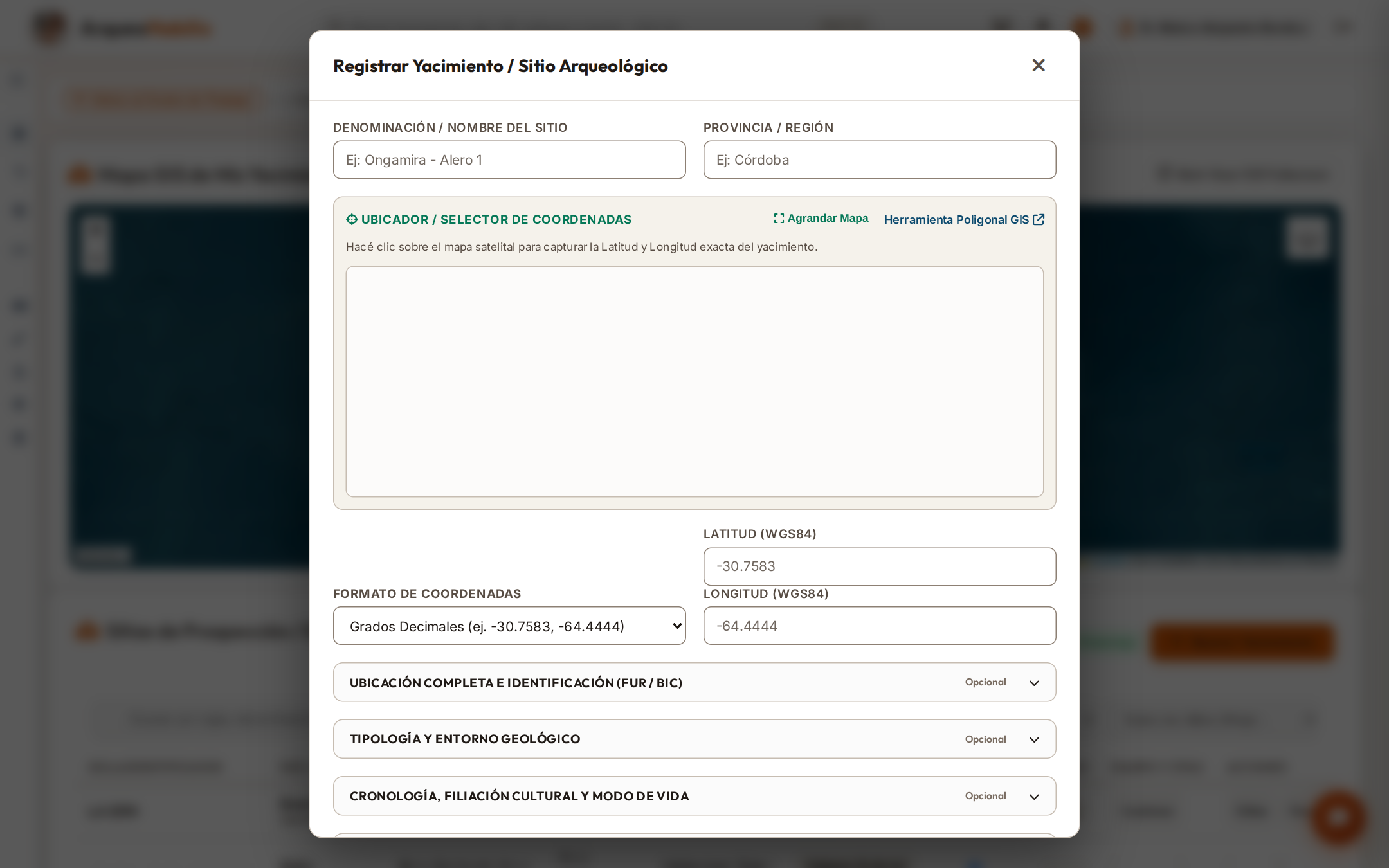
- Datos de Identificación y Georreferenciación:
- Ingresá la Denominación / Nombre del Sitio (ej.
Alero Quebrada Seca 1 (AQS-1)) y Provincia / Región. - Elegí el formato de coordenadas (Grados Decimales WGS84, Sexagesimal o UTM con Zona y Hemisferio) o hacé clic directo sobre el mapa satelital integrado del modal para fijar el punto o trazar el polígono del sitio (calcula automáticamente la superficie en hectáreas y el perímetro en metros).
- Acordeón 1 — Ubicación Completa e Identificación Oficial:
- Seleccioná País (soporta cualquier país del mundo) y el Marco Normativo / Ficha Institucional correspondiente a tu jurisdicción (nacional, provincial/estatal, local o estándar académico internacional libre), junto con Departamento/Municipio, Localidad/Paraje y la Sigla Oficial del yacimiento.
- Acordeón 2 — Tipología y Entorno Geológico:
- Definí el Tipo de Sitio / Geoforma (Alero Rocoso / Cueva, Cielo Abierto, Estructura Arquitectónica, Conchero, Sitio Rupestre), Contexto Geológico, Funciones Inferidas, tipo de geometría y niveles de Riesgo de Impacto Cultural y Ambiental.
- Acordeón 3 — Cronología, Filiación Cultural y Modo de Vida:
- Registrá el rango cronológico, la filiación cultural o tradición, el modo de vida (Cazadores-Recolectores, Sociedades Agroalfareras, Histórico / Colonial) y categoría de hallazgo.
- Acordeón 4 — Autoría y Publicación:
- Marcá si sos el director/investigador principal, definí el resumen público y decidí si el sitio permanece privado (por defecto) o si se publica en el visor cartográfico abierto.
- Pulsá «Registrar Yacimiento».
3.3. Emisión del Informe Técnico Oficial (FUR / PDF)
Desde la tabla de Yacimientos y Sitios, cada fila cuenta con el botón Informe / FUR (imprimirInformeSitio). Al pulsarlo:
- Se genera automáticamente un expediente técnico formal estructurado con membrete, coordenadas WGS84, tipología, cronología, tabla completa de Unidades Estratigráficas (
UE-101aUE-105) y catálogo de hallazgos asociados al sitio. - Incluye botón superior para «Imprimir / Guardar como PDF» en formato limpio listo para presentar ante comités de evaluación o autoridades de patrimonio.
4. Fase 2: Trabajo en Campo Web — Estratigrafía 2D/3D, Cuadrículas, Estación Total y Libreta
4.1. Estratigrafía, Unidades Estratigráficas (UE / Locus) y Bloque 3D (#estratigrafia-tab)
La pestaña Estratigrafía (UE / Locus) gestiona las unidades de depósito, corte y estructura siguiendo los principios de la Matriz de Harris y la clasificación sedimentológica internacional (tablas Munsell).
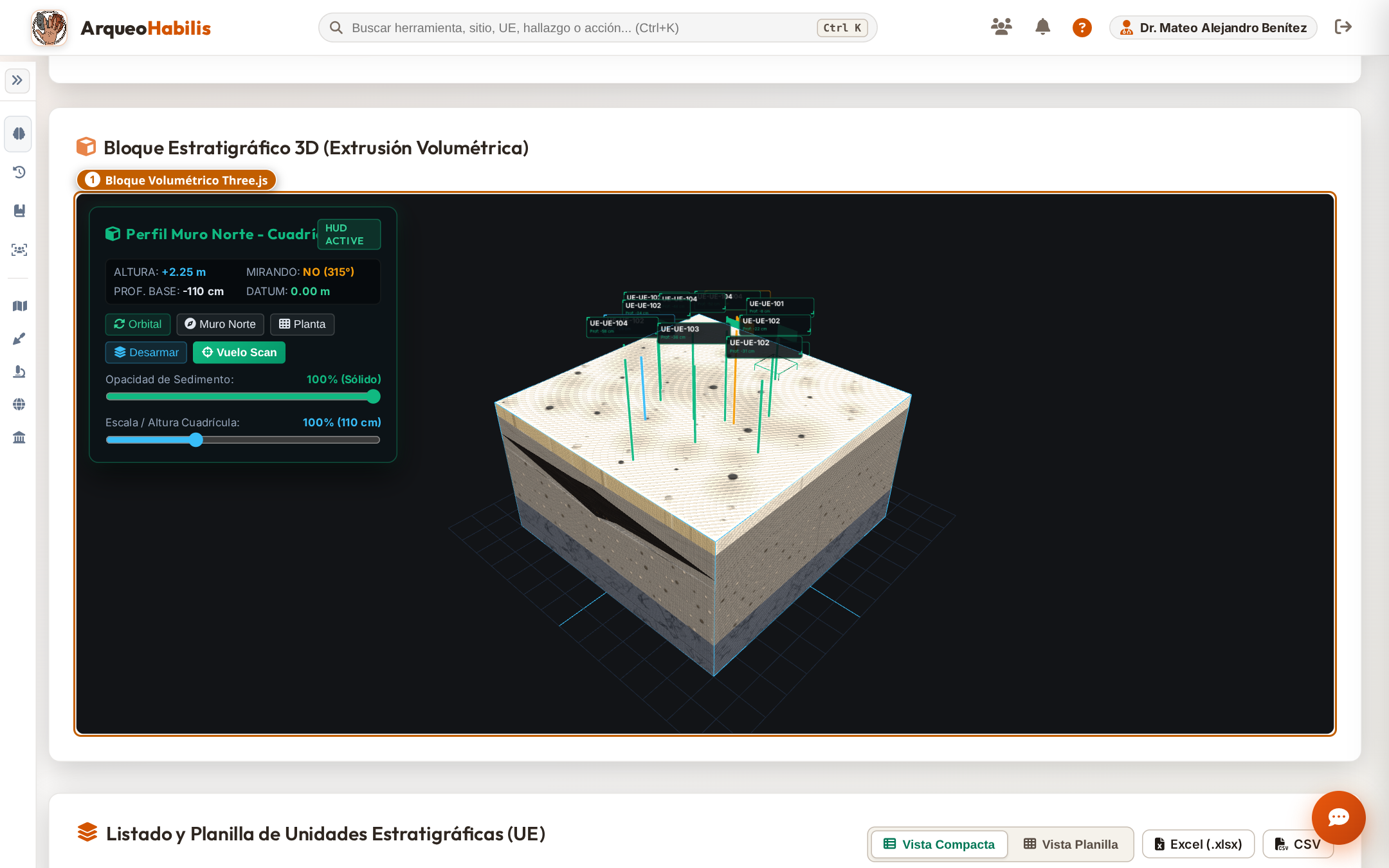
Carga individual de Unidades Estratigráficas
- Ingresá a
2. Trabajo en Campo → Estratigrafía (UE / Locus)(#estratigrafia-tab), seleccioná el yacimiento en el filtro superior y pulsá+ Nueva UE / Estrato. - Cargá los estratos en orden estratigráfico (de techo a piso):
- Yacimiento y Cuadrícula / Sondeo asociado (opcional si corresponde a estratigrafía general).
- Código UE / Locus (ej.
UE-101,UE-103) y Capa / Nivel. - Profundidad inicio / fin (cm) para fijar la potencia real.
- Tipo de UE: Depósito, Corte (Interfaz negativa) o Estructura (Muro / Piso / Fogón).
- Sedimentología objetiva: Textura (arenoso, limoso, franco, arcilloso), Compacidad (suelto, blando, compacto, muy compacto), Color Munsell (ej.
10YR 5/2,10YR 2/1) e Inclusiones. - Relaciones de Harris: Cubre a, Cubierta por, Corta a, Cortada por, Se apoya sobre, Contemporánea con.
- Pulsá Guardar UE (o
Guardar y Siguientepara cargar secuencias enteras manteniendo el sitio y la cuadrícula fijados). - En la tabla inferior podés alternar entre vista compacta y Planilla Sticky de 15 columnas, con exportación directa a
.xlsxy.csv.
4.2. Constructor Cuadriculado de Perfiles Estratigráficos 2D y Croquis IA
El Constructor Cuadriculado de Perfiles Estratigráficos 2D (#modal-constructor-perfil) convierte los datos métricos de cada estrato (o una fotografía real de testigo) en un corte SVG técnico y un bloque tridimensional interactivo.
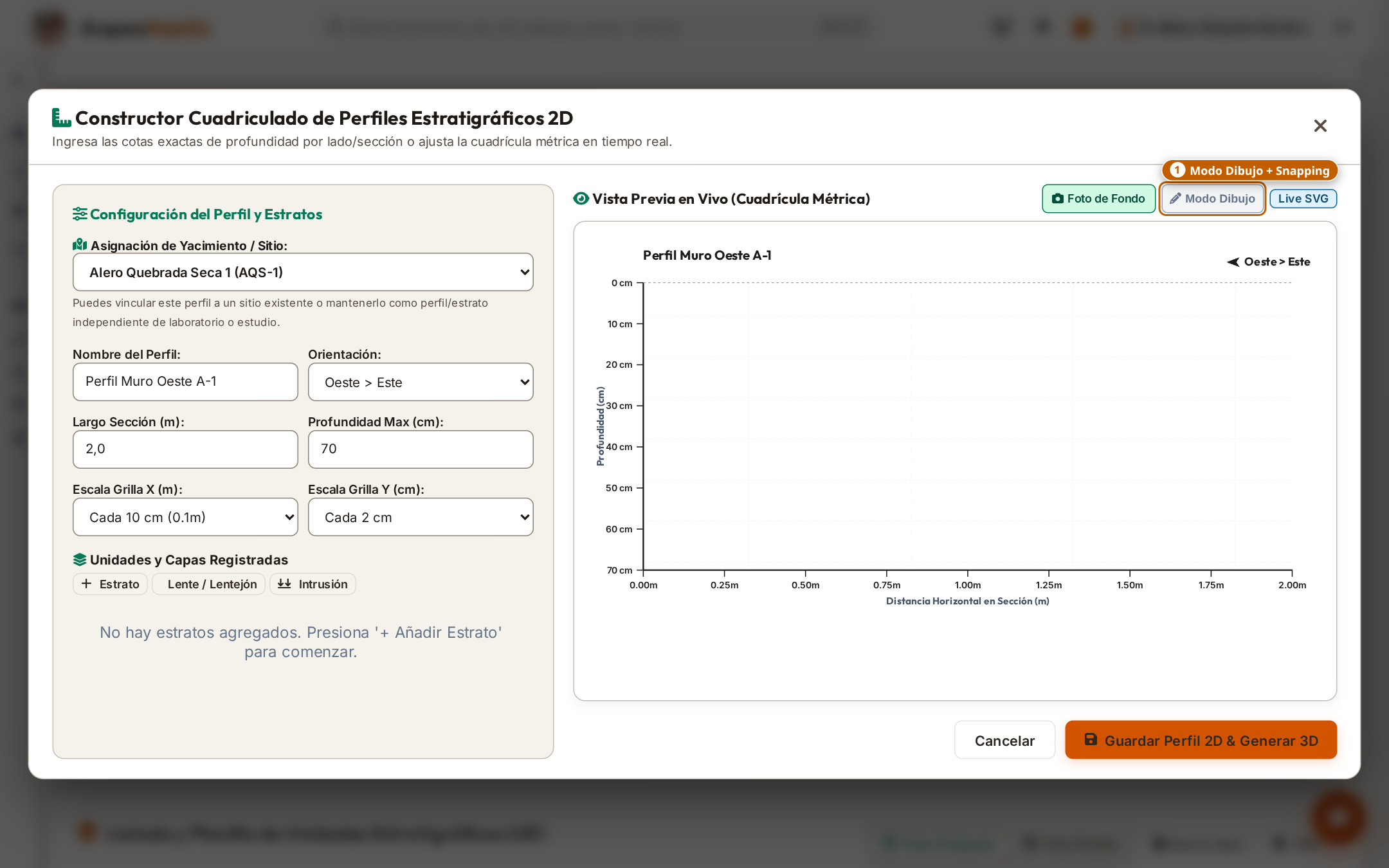
Paso a paso para modelar un perfil estratigráfico
- En
#estratigrafia-tab, pulsáDiseñar Perfil 2D(#btn-disenar-perfil-cuadriculado). - Parámetros del perfil y herencia de cuadrícula:
- Asigná el Sitio y opcionalmente vinculalo a una Cuadrícula (hereda automáticamente el Largo de sección en metros y la Profundidad máxima en cm a partir de las UEs y hallazgos existentes) o guardalo como Perfil Aislado / Representativo del Sitio.
- Elegí Orientación (
Oeste > Este,Norte > Sur, etc.) y Escala de Grilla X / Y (cada 5 cm o 10 cm en X; cada 2 cm o 5 cm en Y).
- Parametrización de capas:
- Pulsá
+ Añadir Estratopara cada capa, seleccioná Simbología / Trama (Arena y guano, Sedimento estándar, Foco de carbón / ceniza, Camada vegetal, Roca / piedra), definí el color hexadecimal o Munsell y cargá las cotas de techo y piso (Izquierda, Centro, Derecha). - Para modelar lentes intrusivos o cubetas (como el fogón
UE-103), igualá techo y piso en los extremos laterales (acuñamiento a espesor 0) y abrí la potencia en el centro.
- Modo Dibujo interactivo sobre SVG (
#btn-draw-toggle):
- Activá Modo Dibujo y utilizá la barra azul:
Seleccionar(arrastra nodos con snapping magnético a la grilla),Dibujar(añade nuevos vértices directamente sobre la sección o clicando segmentos para crear intrusiones y lentejones cerrados),BorradoryDeshacer(Ctrl+Z). - Opcionalmente cargá una Foto de Fondo Calibrada de tu testigo, ajustá su desplazamiento, opacidad de foto y opacidad de estratos para calcar contactos litológicos reales.
- Vectorizador de Croquis IA (
Boceto a 2D (IA)):
- Desde la barra superior de
#estratigrafia-tab, el botónBoceto a 2D (IA)(#modal-croquis-ia) acepta una foto de dibujo de libreta a mano alzada y utiliza Gemini Vision (con failover multi-proveedor) para detectar contactos y generar el trazado vectorial editable.
- Al pulsar
Guardar Perfil 2D & Generar 3D, el corte se guarda en PostgreSQL y se extruye inmediatamente en el Visor de Bloque Estratigráfico 3D (BloqueEstratigrafico3D).
Controles del Bloque Estratigráfico 3D (Three.js)
- Rotación orbital y Pan XY con ratón o gestos táctiles.
- Escala vertical dinámica y control de opacidad gradual de estratos para inspeccionar el interior del testigo.
- Explosión de capas (Exploded view) que separa verticalmente cada UE con su etiqueta Munsell y simbología PBR procedural.
- Banderitas 3D de hallazgos: los objetos muebles y muestras aparecen flotando en su coordenada
(Este, Norte, Profundidad)exacta, filtrados estrictamente por la cuadrícula activa.
4.3. Cuadrículas, Plano 2D y Visor de Plantas Fotomapeadas (#cuadriculas-tab)
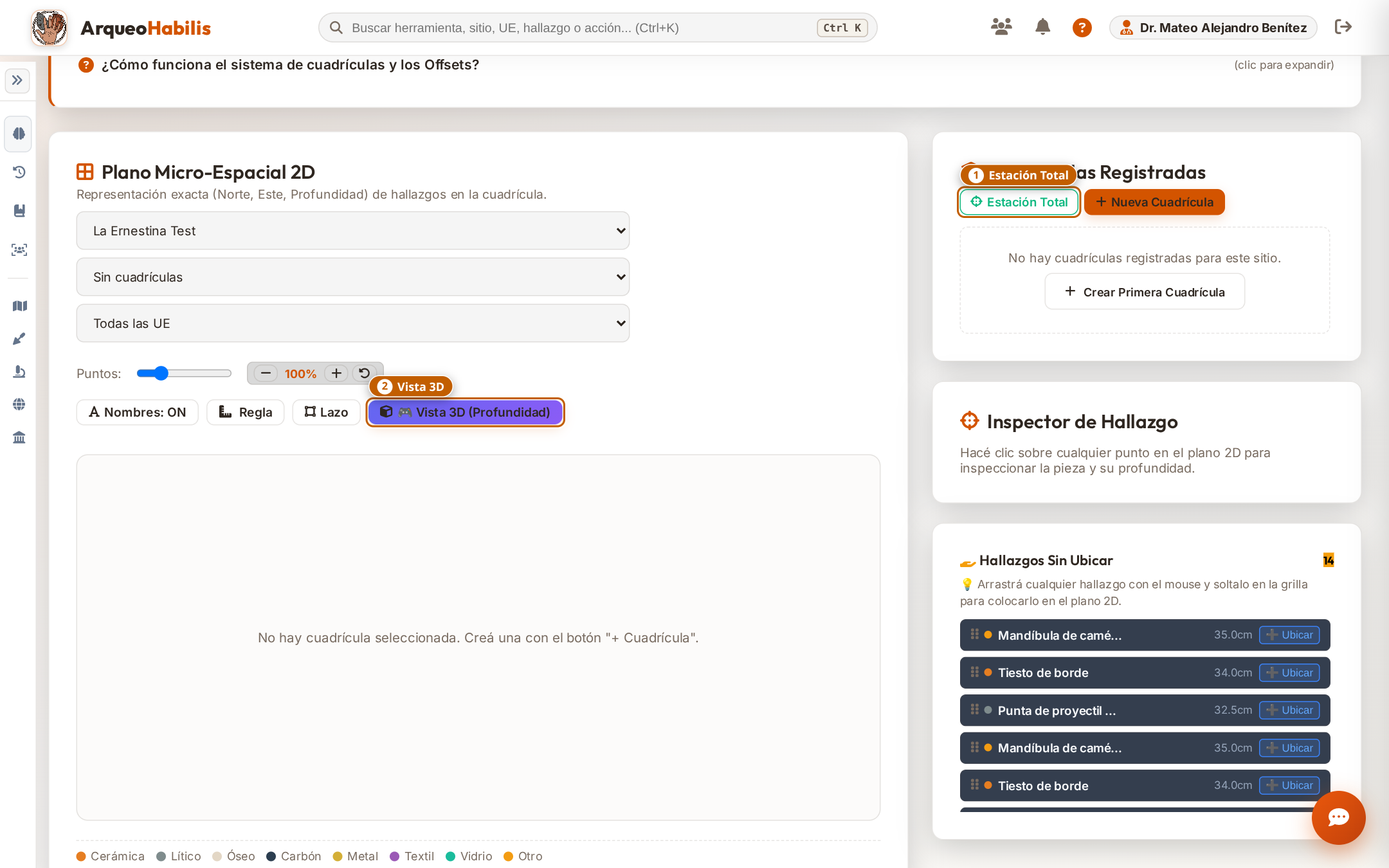
- Abrí
2. Trabajo en Campo → Cuadrículas & Plano 2D(#cuadriculas-tab) y filtrá por el yacimiento activo. - Pulsá
+ Nueva Cuadrícula(#btn-nueva-cuadricula) para definir nombre (A1,A2,Sondeo 1), sector, lado en metros (ej.2.0), rotación en grados y offsets X Este (m) / Y Norte (m) respecto al Datum del sitio. - Herramientas del Plano Vectorial 2D:
- Zoom y Reencuadre, activación de etiquetas (
#btn-toggle-plano-nombres) y Regla de medición directa (#btn-plano-ruler) para calcular distancias métricas entre piezas. - Selección múltiple por recuadro (
#btn-plano-select-box): seleccioná varios puntos del plano para asignarles una UE en lote o gestionar bajas. - Vista 3D (
#btn-open-plano-3d): proyecta el plano completo en profundidad tridimensional.
- Visor de Plantas Fotomapeadas de Campo (
plantas_visor_web.js):
- Debajo del plano vectorial se despliegan en tiempo real todas las plantas cenitales fotografiadas y calibradas desde la App Móvil Android (
Fotomapeo Táctil), con sus pines de hallazgos, trazos vectoriales de fogones/rasgos y botón «Exportar Gráfico» con escala gráfica incluida.
4.4. Estación Total Universal (#modal-estacion-total)
ArqueoHabilis integra un motor universal para importar, transformar y exportar levantamientos de todas las marcas de estación total (Leica, Trimble, Topcon, Sokkia, Nikon, Pentax, South, Ruide, Kolida, Geomax, CHCNav).
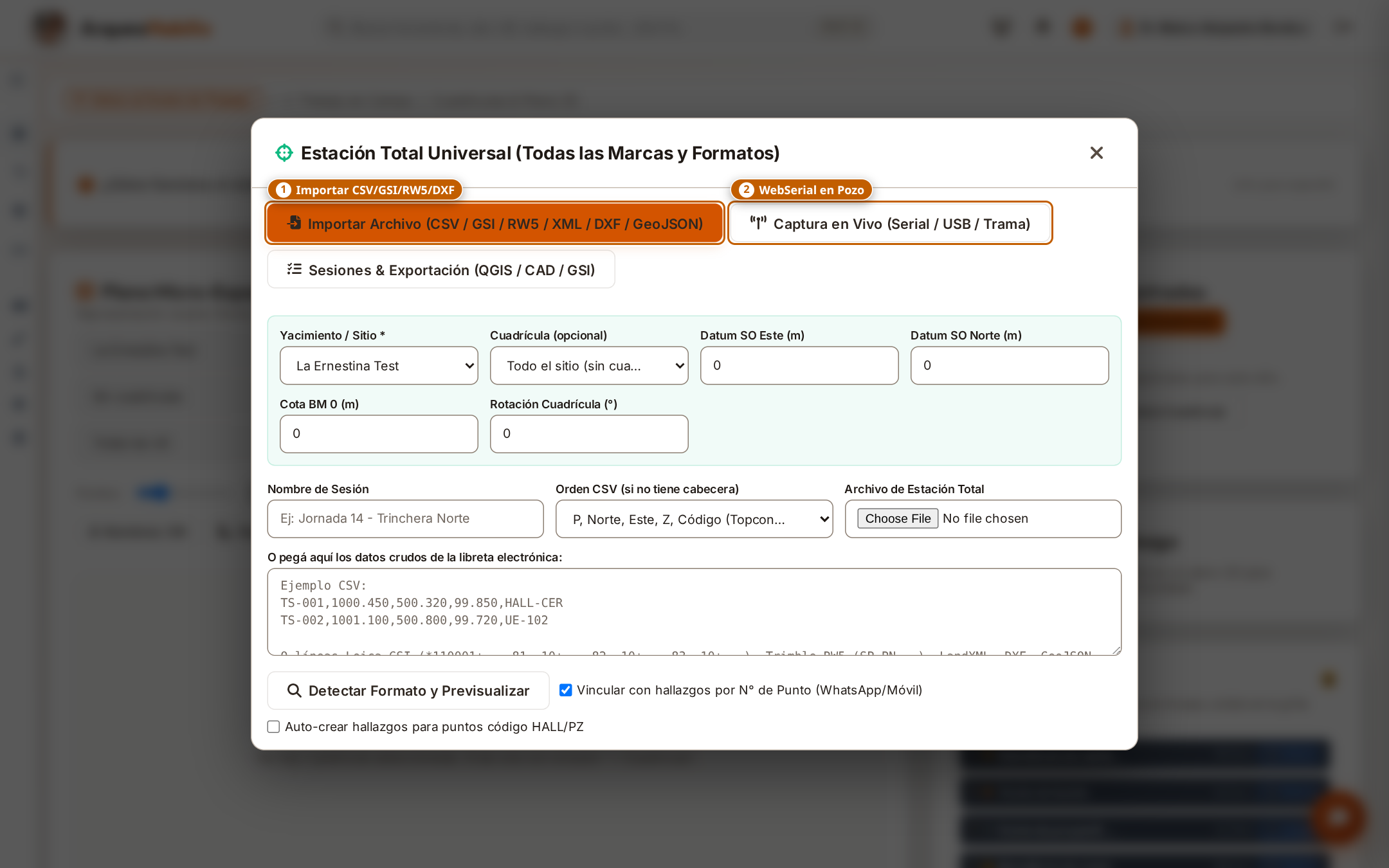
Paso a paso en las 3 pestañas del módulo
- En
#cuadriculas-tab, pulsáEstación Total(#btn-estacion-total). - Configurá en la franja verde superior el Sitio, Cuadrícula, Datum SO Este (m), Datum SO Norte (m), Cota BM 0 (m) y Rotación de Cuadrícula (°) para transformar automáticamente metros topográficos a centímetros locales de cuadrícula (
pos_este_cm,pos_norte_cm,profundidad_cm). - Pestaña 1 — Importar Archivo:
- Subí o pegá datos crudos en CSV/TXT/SDR33, Leica GSI-8 / GSI-16 (cartesiano o polar), Trimble / Carlson RW5 / RAW / JXL, LandXML, AutoCAD DXF o GeoJSON.
- Pulsá
Detectar Formato y Previsualizar: el parser identifica marca y formato, clasifica los códigos (HALL,PZ,CER,LIT,UE,BM) y previsualiza las coordenadas ya transformadas. - Marcá «Vincular con hallazgos por N° de Punto» (cruce diferido con registros previos de WhatsApp/Móvil) y opcionalmente «Auto-crear hallazgos para puntos código HALL/PZ», luego confirmá la importación.
- Pestaña 2 — Captura en Vivo (WebSerial / USB-OTG / Trama):
- Conectá el colector o estación vía puerto serie (
navigator.seriala 9600–115200 bps) o pegá tramas individuales para registrar disparos en tiempo real en el pozo.
- Pestaña 3 — Sesiones & Exportación:
- Descargá los puntos procesados en CSV Universal (Excel/R), Leica GSI-16 (para replanteo en campo), GeoJSON (QGIS/ArcGIS) o DXF (AutoCAD con capas separadas por tipo de punto).
4.5. Libreta de Campo Digital con IA (#libreta-tab)
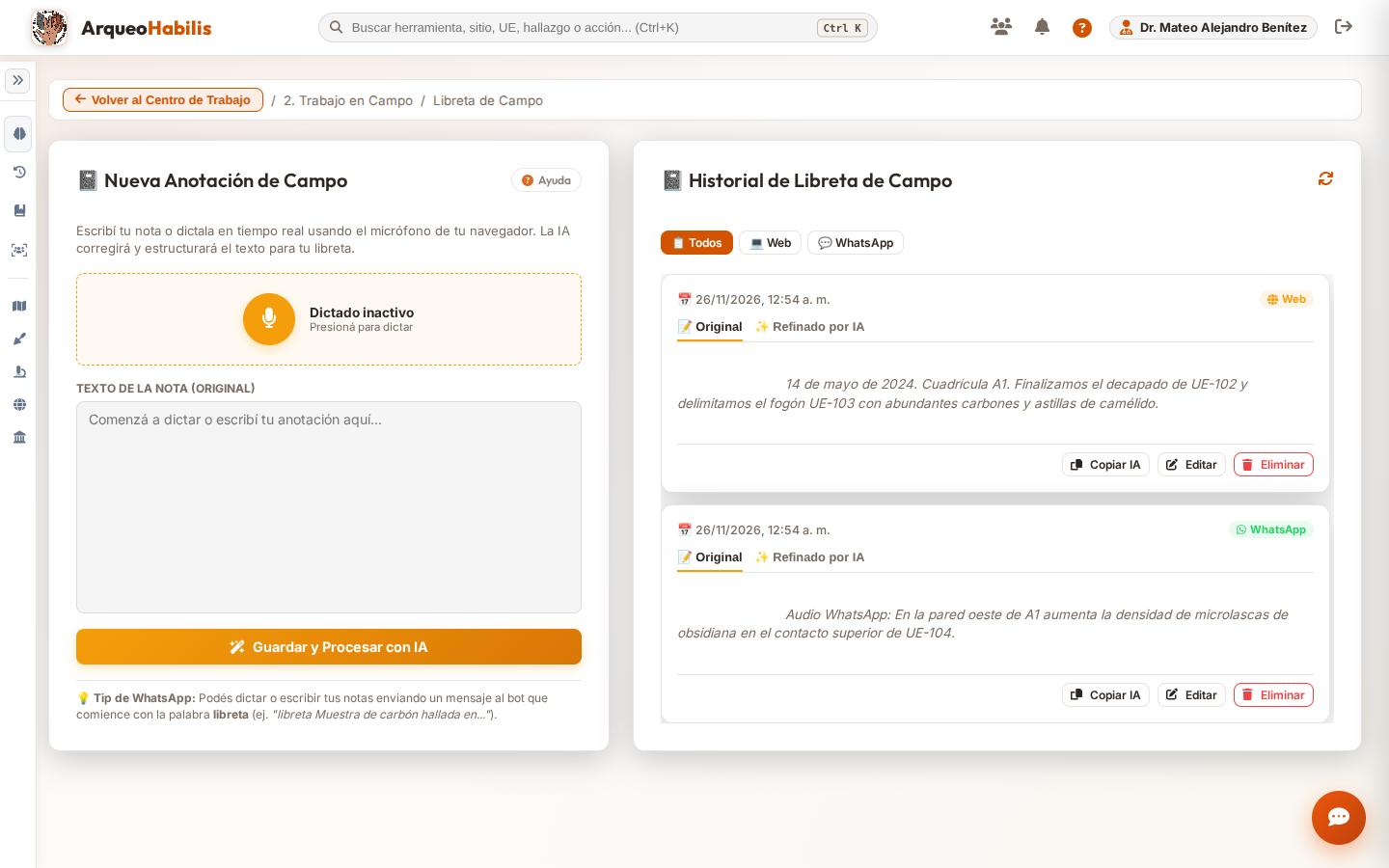
- Abrí
2. Trabajo en Campo → Libreta de Campo Digital(#libreta-tab). - Pulsá el botón de micrófono naranja (
#btn-record-libreta) para dictar mediante Web Speech API o redactá directamente la crónica de la jornada en el área de texto. - Hacé clic en
Guardar y Procesar con IA(#btn-save-libreta): el sistema estructura la nota en Markdown técnico preservando intacto tu texto original (texto_original+texto_ia). - El panel derecho consolida en orden cronológico tanto las entradas cargadas desde la Web como las enviadas desde la App Móvil o por nota de voz en WhatsApp, identificando siempre el canal de origen y las coordenadas GPS.
5. Arte Rupestre y Procesador Cromático DStretch (#arte-rupestre-tab)
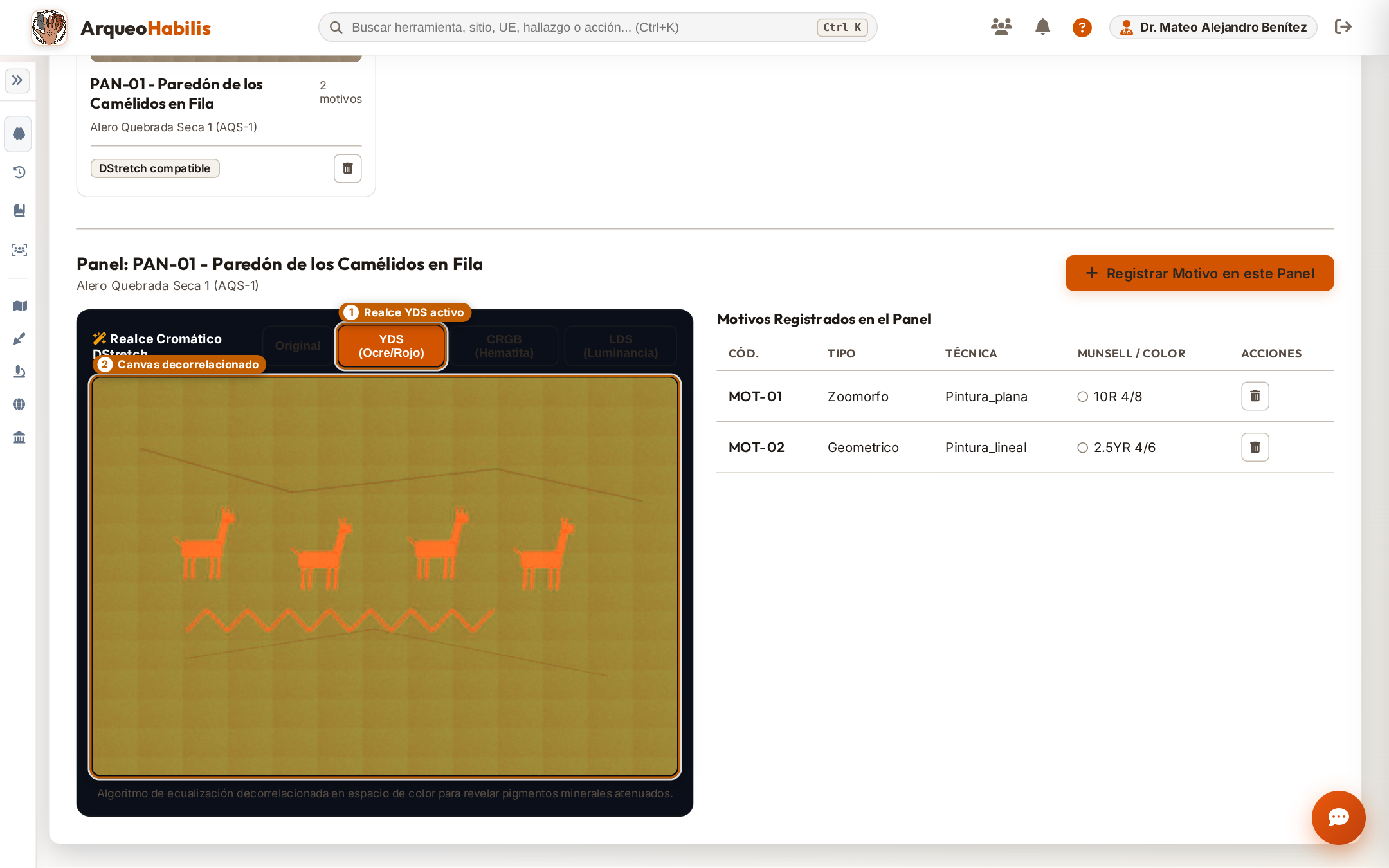
El módulo de Arte Rupestre & DStretch combina la catalogación sistemática de soportes rocosos y motivos con una implementación directa en navegador del algoritmo de decorrelación cromática DStretch (Decorrelation Stretch, Harman 2005), fundamental para revelar pigmentos ocres, rojos o negros alterados por pátinas minerales e invisibles a simple vista.
5.1. Paso a paso para registrar un Panel o Abrigo Rocoso
- En la barra lateral, abrí
2. Trabajo en Campo → Arte Rupestre & DStretch(#arte-rupestre-tab). - Filtrá por el yacimiento deseado en
#filter-sitio-artey pulsá+ Nuevo Panel / Abrigo(abrirModalPanelRupestre()). - Completá los parámetros físicos y ambientales del soporte:
- Yacimiento / Sitio y Código del Panel (ej.
PAN-01). - Nombre Descriptivo (ej.
Paredón de los Camélidos en Fila). - Tipo de Soporte: Alero rocoso, Cueva / Caverna, Bloque / Paredón a cielo abierto o Pared rocosa.
- Orientación Cardinal y Azimut (°): ej.
Este (E)y95°. - Exposición Solar, Tipo de Roca (ej. Ignimbrita, Arenisca, Caliza, Granito), Dimensiones (m) y Estado de Conservación.
- URL Foto General (para DStretch): URL de la fotografía subida (recordá usar rutas locales
/uploads/...o fuentes con CORS habilitado para permitir la lectura de píxeles del Canvas).
- Guardá el panel para incorporarlo a la grilla visual.
5.2. Registro de Motivos (Guardar y Siguiente) y Planilla Global de 12 Columnas
- Hacé clic sobre la tarjeta del panel (
PAN-01) para abrir el inspector de detalle inferior. - Pulsá
+ Registrar Motivo en este Panel(abrirModalMotivoRupestre()). - Cargá los atributos del motivo:
- Código Motivo (ej.
MOT-01). - Clase / Tipo de Motivo: Zoomorfo, Antropomorfo, Geométrico, Pisada / Rastro, Abstracto.
- Subtipo / Descripción (ej.
Caravana de camélidos en fila). - Técnica: Pintura plana, Pintura lineal, Grabado / Piqueteado, Incisión, Estarcido / Negativo.
- Pigmento y Color Munsell (ej.
Rojo hematita/10R 4/8), Ancho × Alto (cm) y relación de superposición.
- Utilizá el botón
Guardar y Siguientecuando inventaríes paneles densos con decenas de figuras: preserva el panel, incrementa automáticamente el código (MOT-01 → MOT-02) y mantiene la técnica y el color Munsell activos para agilizar la carga. - Desde la cabecera del módulo podés alternar entre la vista de tarjetas/paneles y la Planilla Global de Motivos (12 columnas) alimentada por
GET /api/arte-rupestre/motivos, con filtros por soporte, técnica o búsqueda textual y descarga en.xlsxy.csv.
5.3. Uso del Procesador Cromático DStretch
En el visor integrado del panel (#dstretch-canvas), alterná con un clic entre los cuatro modos de realce:
| Botón en la UI | Espacio / Transformación | Uso arqueológico recomendado |
|---|---|---|
Original | Imagen RGB sin alterar | Referencia base para documentar pátinas, líquenes, descamación y textura real del soporte. |
YDS (Ocre/Rojo) | Decorrelación amarillo-rojo-azul | Maximiza el contraste de pigmentos rojos, ocres y anaranjados (hematita/goethita) sobre roca grisácea, caliza o ignimbrita. |
CRGB (Hematita) | Decorrelación cromática en canales RGB | Diferencia trazos superpuestos de distintos momentos de ejecución o tonalidades cercanas de óxidos de hierro. |
LDS (Luminancia) | Realce de luminancia y contraste estructural | Ideal para grabados, petroglifos, incisiones finas y trazos negros de carbón o manganeso desgastados. |
6. Fase 3: Catálogo FUR, Colecciones, Muestras, Fechados y FAIR Data
6.1. Catálogo de Hallazgos Muebles (FUR) (#hallazgos-tab)
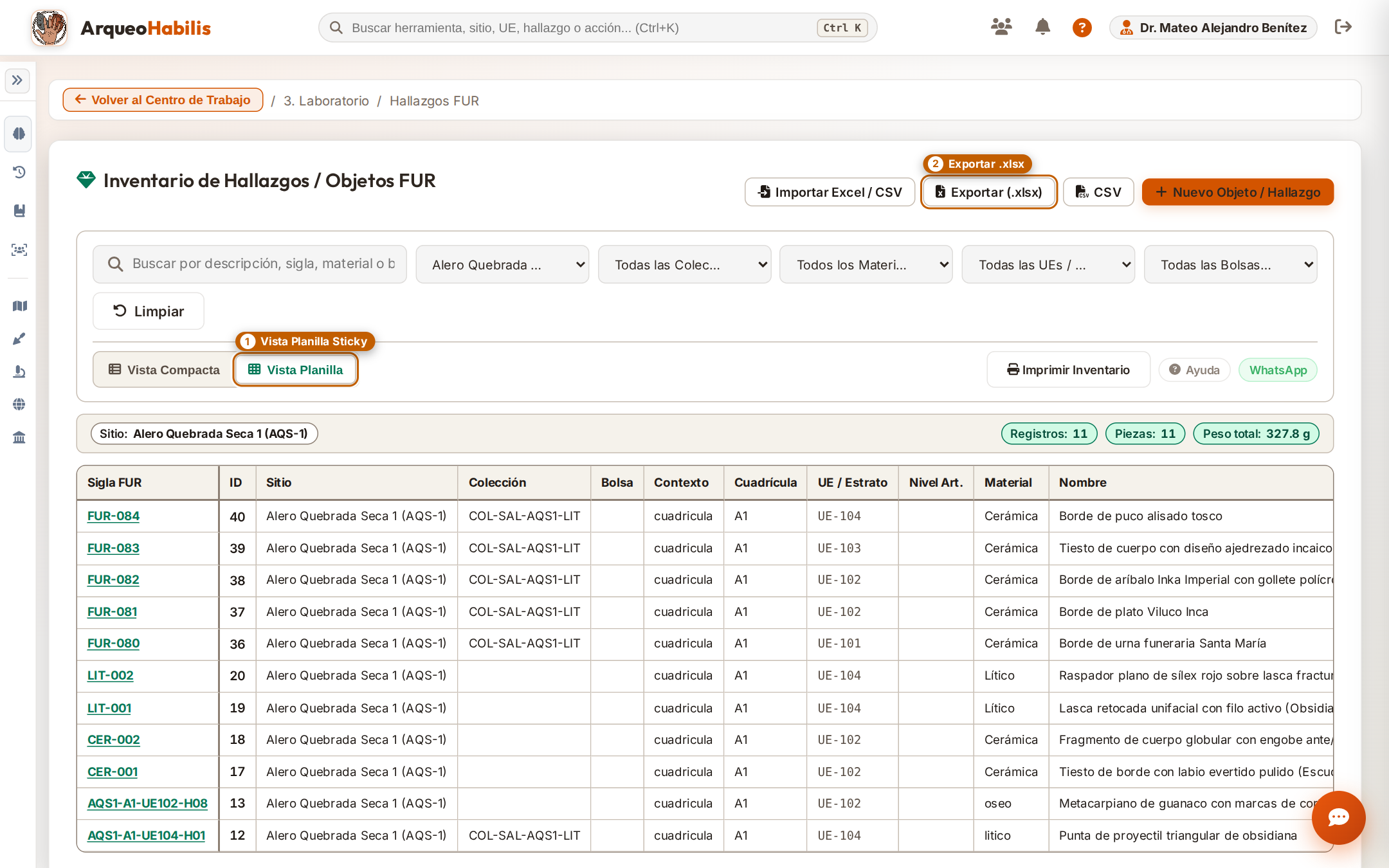
El catálogo de Hallazgos & Objetos (FUR) centraliza todos los bienes muebles recuperados en excavación, sondeo o recolección superficial, sincronizando los registros creados en la Web, la App Móvil, WhatsApp y el Ordenador de Excel.
Paso a paso para catalogar un objeto mueble
- Abrí
3. Laboratorio y Materiales → Catálogo Hallazgos (FUR)(#hallazgos-tab) y pulsá+ Nuevo Objeto(#btn-section-new-hallazgo). - Completá la ficha básica y contextual:
- Yacimiento / Sitio, UE / Locus de procedencia y Colección asociada.
- Materia Prima: Lítico, Cerámica, Óseo / Malacológico, Metal, Textil, Vidrio, Loza, Carbón, etc.
- Nombre Descriptivo (ej.
Punta de proyectil triangular de obsidiana) y Descripción Diagnóstica.
- Desplegá el acordeón de Registro Detallado:
- Sigla de Objeto (FUR): ej.
AQS1-A1-UE104-H01. - Adscripción Cultural / Temporal, Cantidad de piezas, Peso (g) y Dimensiones (Alto, Ancho, Espesor en cm).
- Morfometría Cerámica (para cálculo EVE): marcá
¿Es borde?e ingresá Porcentaje de Arco (%) y Diámetro de Borde (cm) (o completalo directo desde el Workbench Cerámico). - Estado Estructural y Completitud + observaciones de conservación preventiva.
- Posicionamiento Relativo en Cuadrícula: seleccioná la cuadrícula (
A1) e ingresá Norte (cm), Este (cm) y Profundidad (cm) (o vinculá automáticamente por N° de Punto de Estación Total).
- Guardá la pieza (o utilizá
Guardar y Siguientepara cargar múltiples objetos de una misma bolsa conservando sitio, colección y UE). - Planilla Sticky de 24 Columnas e Impresión:
- Pulsá el conmutador de vista para pasar a la Planilla tipo Excel de 24 columnas con columna identificadora fija,
Scope Bardinámica y descarga en.xlsx/.csv. - En cada fila disponés del botón ámbar
Etiqueta QRpara imprimir el marbete físico térmico o A4 de la bolsa.
6.2. Colecciones, Lotes y Trazabilidad Patrimonial (#colecciones-tab)
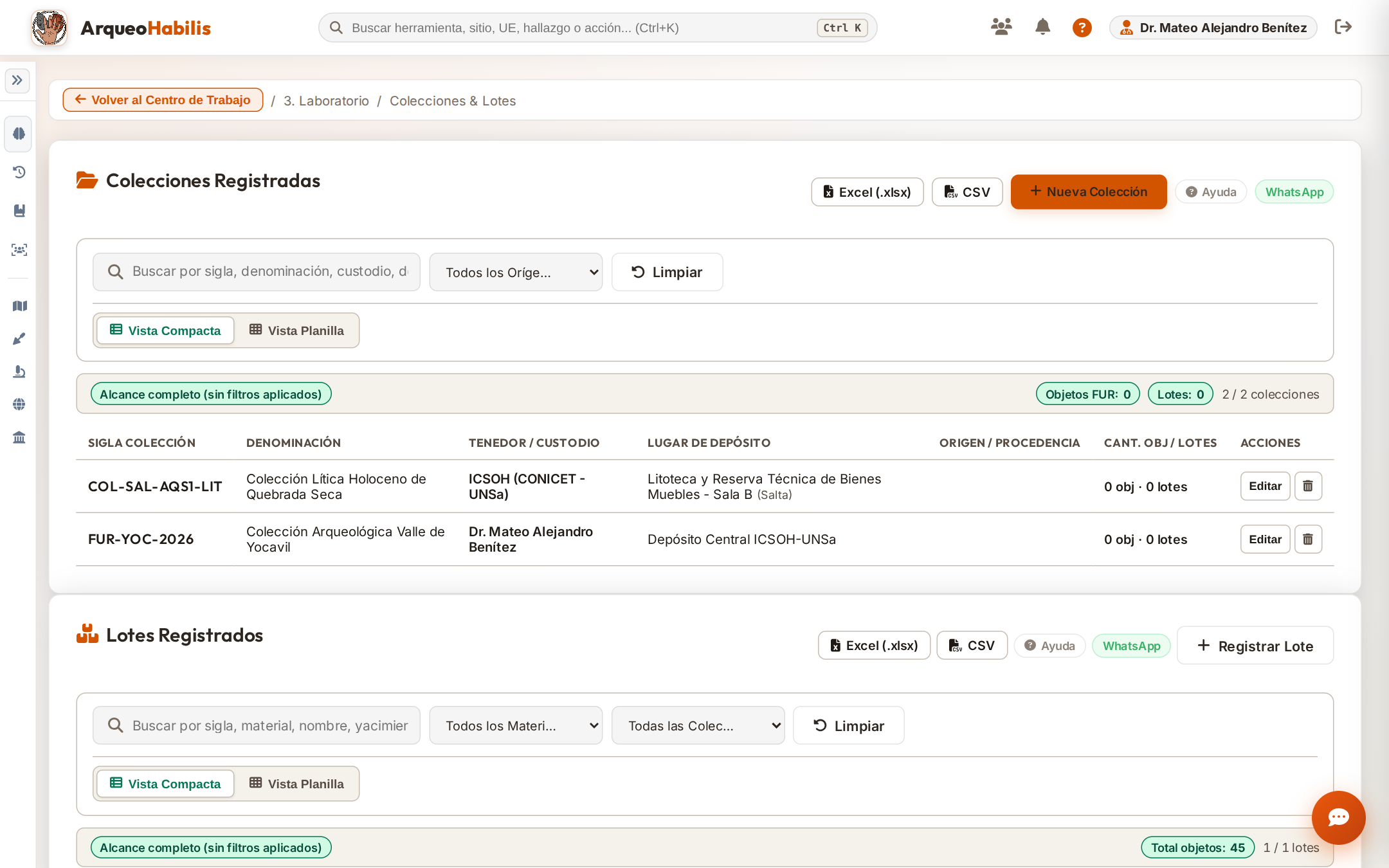
Los estándares internacionales de curaduría museológica y las leyes patrimoniales de todo el mundo distinguen la entidad jurídica de guarda (Colección) de las agrupaciones operativas de material (Lotes).
Paso a paso: Colección + Lote
- En
3. Laboratorio y Materiales → Colecciones & Lotes(#colecciones-tab), pulsá+ Nueva Colección(#btn-section-new-coleccion). - Completá los tres bloques:
- Identificación: Sigla oficial (ej.
COL-SAL-AQS1-LIT), denominación, origen (Investigación Científica, Rescate) y yacimiento asociado. - Tenedor / Custodio: Institución o investigador responsable, documento, teléfono y domicilio legal.
- Depósito de Guarda: Nombre de la reserva técnica o litoteca, provincia y dirección física de almacenamiento.
- Una vez registrada la colección, pulsá
+ Registrar Lote(#btn-new-lote) para agrupar fragmentos o desechos cuantificados en conjunto (ej.LOTE-AQS1-LIT-01,45lascas de cuarzo y basalto deUE-104). - Tanto colecciones (13 columnas) como lotes (11 columnas) disponen de vista dual en planilla sticky, exportación
.xlsx/.csvy generación inmediata de Etiqueta QR para cajas y bolsas.
6.3. Muestras Arqueométricas y Fechados Absolutos (#muestras-tab, #fechados-tab)
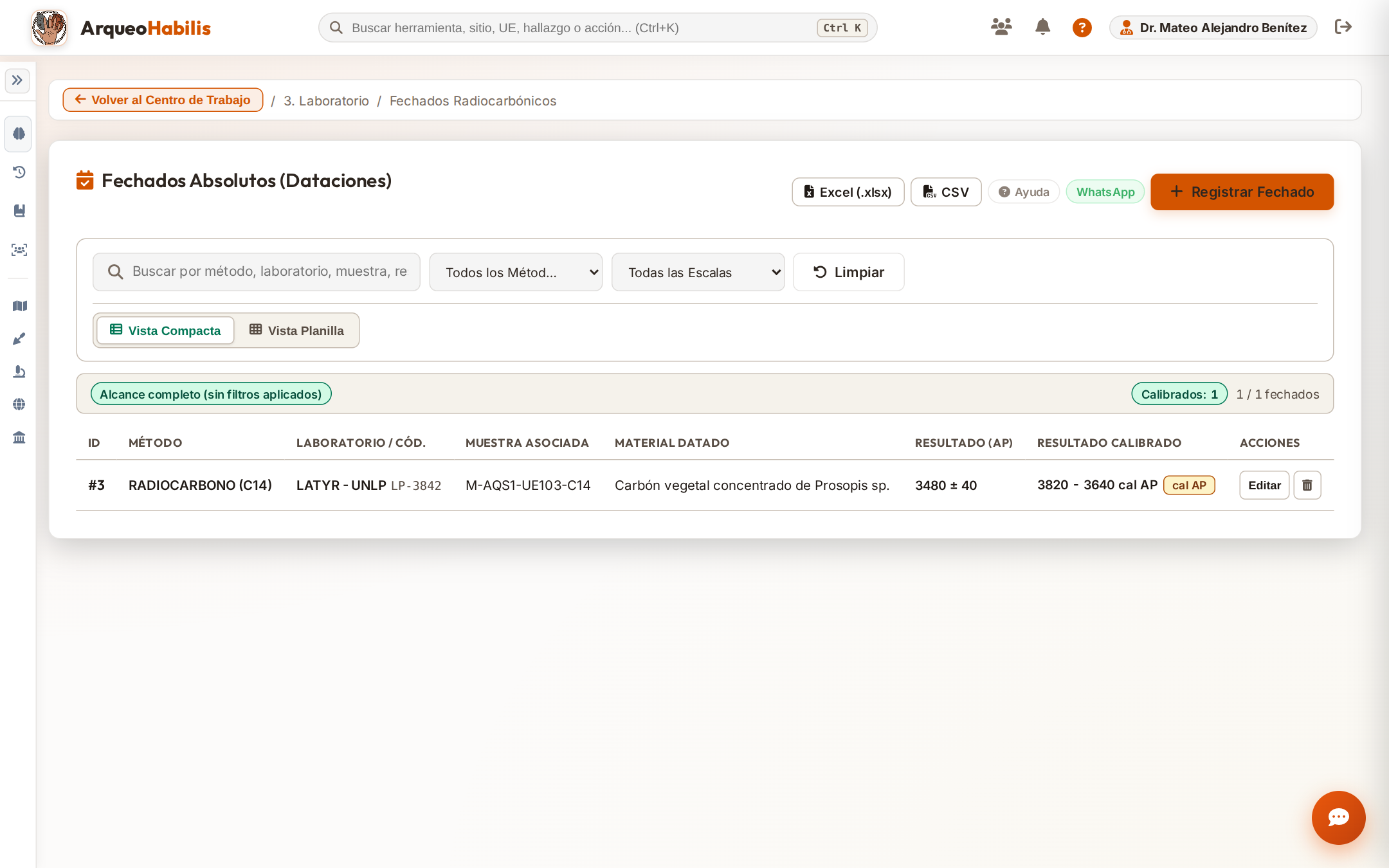
1. Registro de Muestras (#muestras-tab)
- Abrí
3. Laboratorio y Materiales → Muestras Sedimentológicas(#muestras-tab) y pulsá+ Nueva Muestra(#btn-new-muestra). - Ingresá código (ej.
M-AQS1-UE103-C14), tipo (Carbón Vegetal, Sedimento, Polen, Flotación, Colágeno), sitio y UE asociada. - Si la muestra procede de una pieza específica (por ejemplo, colágeno de un hueso catalogado o residuo adherido a un tiesto), vinculala en Hallazgo Asociado.
- Especificá Coordenadas 3D (X, Y, Z) dentro de la cuadrícula, peso/volumen, Destino Laboratorio (ej.
LATYR CONICET-UNLP) y análisis solicitado. - Imprimí su Etiqueta QR para acompañar el envoltorio en aluminio o tubo estéril.
2. Registro de Fechados Absolutos (#fechados-tab)
- Abrí
3. Laboratorio y Materiales → Fechados Radiocarbónicos(#fechados-tab) y pulsá+ Registrar Fechado(#btn-new-fechado). - Al elegir la Muestra de Origen, el formulario autocompleta automáticamente el Yacimiento, Laboratorio, Método (
Radiocarbono C14,TL,OSL), Material datado y Coordenadas 3D. - Ingresá el Código de Laboratorio (ej.
LP-3842), Resultado / Edad Base (3480), Margen de Error (±40), escala de calibración (cal AP / cal BPoa.C./d.C.), rango calibrado $2\sigma$ (3820 - 3640 cal AP) y la curva utilizada (SHCal20 en hemisferio sur, IntCal20 en hemisferio norte). - Al guardar, el fechado actualiza automáticamente el estado y resultado de la muestra física y alimenta el Auditor Crono-Estratigráfico Bayesiano del Núcleo Analítico.
6.4. Escáner QR, Cadena de Custodia en Laboratorio y API FAIR Data (#laboratorio-tab)
Dentro de Núcleo Analítico & IA (#laboratorio-tab), las solapas de trazabilidad y datos abiertos conectan la reserva técnica física con repositorios académicos internacionales:
- Escáner QR & Etiquetas: Activá la cámara web/móvil o ingresá manualmente el código (
LOTE-AQS1-LIT-01o tokenAH-LOTE-...) para consultar su procedencia exacta, actualizar el estado de custodia (Campo, Análisis de Laboratorio, Depósito / Reserva Técnica, Exhibición) y registrar la estantería/bandeja física. - API FAIR Data & Ontología CIDOC-CRM:
- Generá credenciales institucionales (
ah_live_...) indicando universidad/instituto, email científico y nivel de acceso. - Exponé conjuntos públicos mediante estándares Linked Open Data / JSON-LD mapeados a CIDOC-CRM:
GET /api/v1/fair/sites(GeoJSON + CIDOC-CRME27 Place).GET /api/v1/fair/finds(JSON-LDE22 Human-Made Object).
7. Bioarqueología y Antropología Biológica con Atlas Óseo 3D (#bioarqueologia-tab)
El módulo de Bioarqueología (#bioarqueologia-tab) está identificado en toda la plataforma por el icono oficial de la doble hélice de ADN (fa-dna / 🧬) y aplica los protocolos internacionales de Standards for Data Collection from Human Skeletal Remains (Buikstra & Ubelaker 1994).
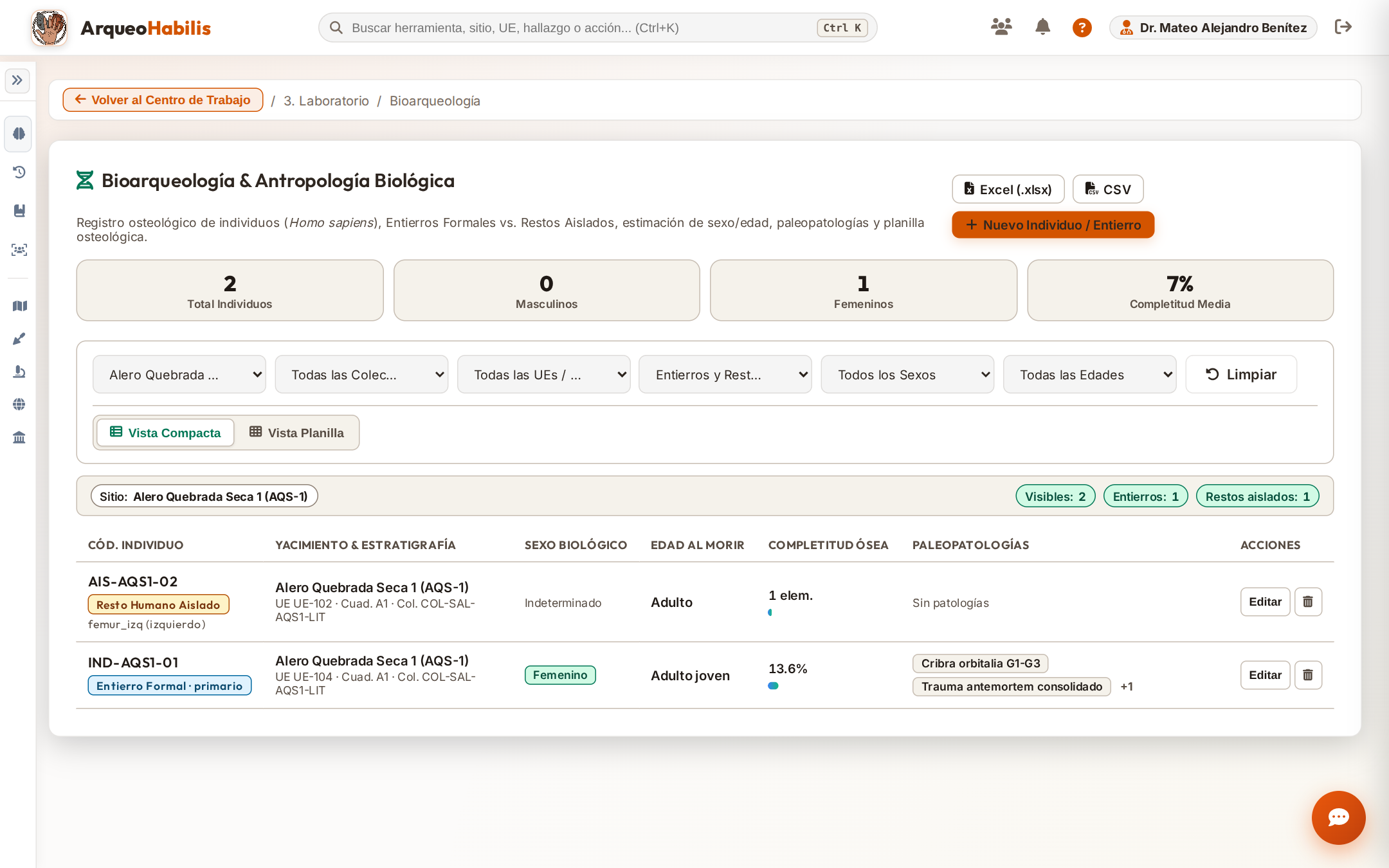
7.1. Carga en 3 Lentes WAI-ARIA, Contexto Fijable y Atlas Esquelético 3D (206 Huesos)
Al pulsar + Nuevo Individuo / Entierro (o hacer clic en Editar sobre un registro existente), se abre el banco de carga bioarqueológico con el Atlas Anatómico 3D de 206 Huesos (esqueleto_3d_atlas.js) a un lado y tres lentes accesibles no bloqueantes al otro:
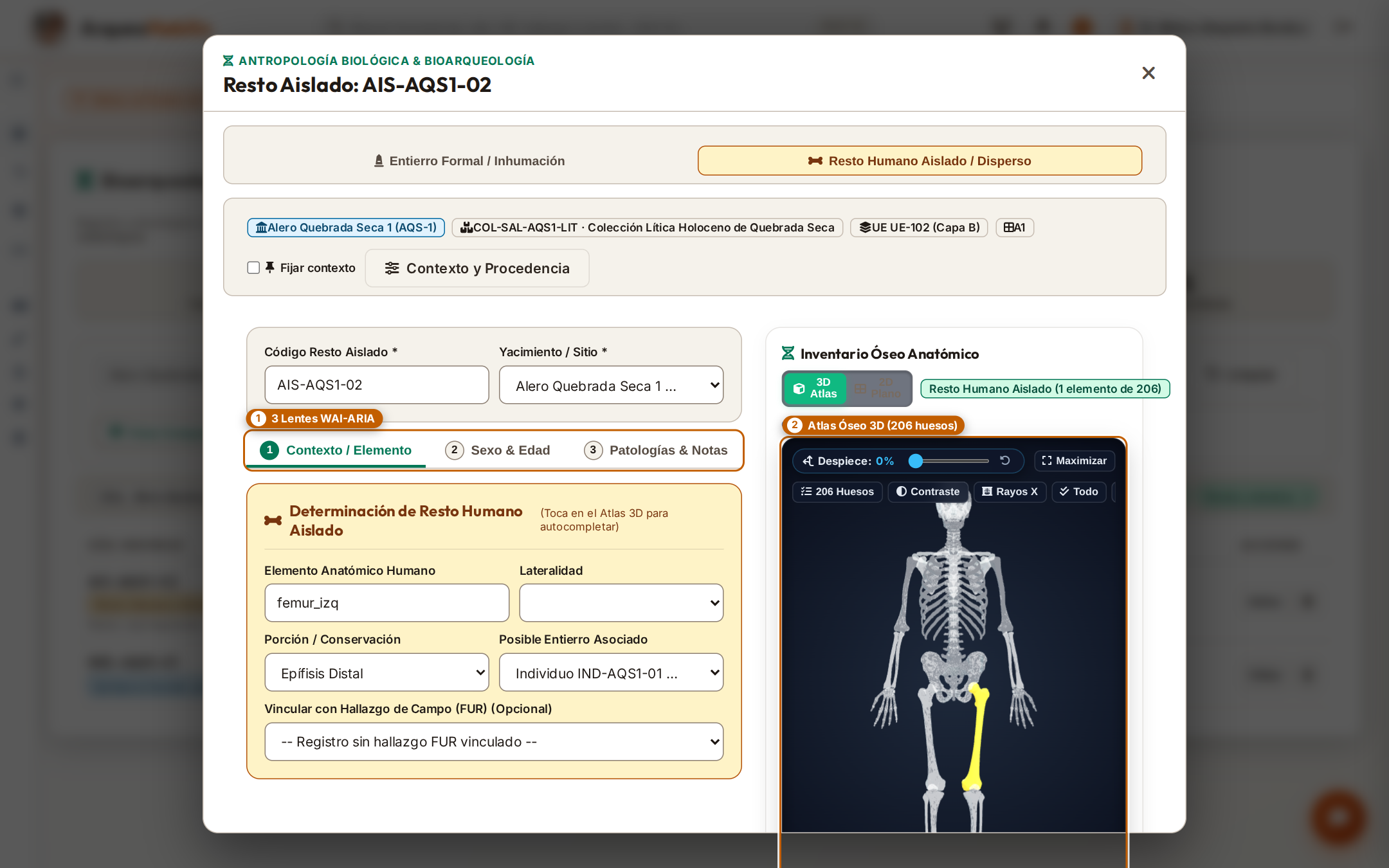
Paso a paso para registrar un Entierro Formal / Inhumación
- Cajón de Contexto Fijable: Seleccioná (y opcionalmente fijá para cargas seriadas) el Sitio, Colección (
coleccion_id), Cuadrícula / Sondeo y UE / Estrato. - Categoría del Hallazgo: Elegí
Entierro Formal / Inhumación. - Lente 1 — Contexto Funerario:
- Código de Individuo (ej.
IND-AQS1-01). - Modalidad (Primario articulado, Secundario, Múltiple, Urna, Fardo).
- Posición del cuerpo (Decúbito dorsal, Decúbito lateral derecho flexionado, Hiperflexionado).
- Orientación cardinal del eje (ej.
Cabeza hacia el Norte 350°, mirada al Este) y descripción detallada del Ajuar Funerario & Ofrendas.
- Lente 2 — Perfil Biológico (Sexo & Edad al Morir):
- Estimación de Sexo Biológico:
- Pelvis (Phenice 1969): Arco ventral, concavidad subpúbica, rama isquiopúbica y escotadura ciática mayor (escala 1 a 5).
- Cráneo (Walker 2008): Glabela/arco superciliar, proceso mastoides, cresta nucal, margen supraorbital y eminencia mentoniana.
- La plataforma calcula automáticamente el diagnóstico combinado (
FEMENINO,MASCULINOoINDETERMINADO). - Estimación de Edad al Morir:
- Sínfisis Púbica (Suchey-Brooks 1990): Fases I a VI.
- Desgaste Dental (Brothwell 1981 / Smith 1984) y Obliteración de Suturas Craneales (Meindl & Lovejoy 1985).
- Lente 3 — Paleopatologías y Observaciones:
- Agregá marcadores patológicos tipificados (Cribra orbitalia G1-G3, Hiperostosis porótica, Trauma antemortem consolidado, Artrosis / EAD articular, Líneas de hipoplasia del esmalte, Periostitis) con su descripción anatómica específica.
- Inventario Óseo Interactivo (Atlas 3D ↔ Diagrama 2D):
- Rotá el esqueleto completo de 206 huesos ($360^\circ$), usá las cámaras rápidas (
Frente,Dorsal,Cráneo,Tórax,Pelvis,Reset), activá el slider de Despiece anatómico (0–100%), Rayos X o Aislar hueso. - Un clic marca el hueso como Completo (verde esmeralda); un segundo clic lo marca como Fragmentario (ámbar); un tercer clic vuelve a Ausente (gris translúcido).
- Alterná en cualquier momento entre
[ 🧊 3D Atlas ]y[ 📋 2D Plano ]: ambos están sincronizados en tiempo real y recalculan la barra de completitud esquelética (%).
- Pulsá
Guardar Individuo(oGuardar y Siguientepara cargar varios individuos sucesivamente manteniendo vivo el contexto WebGL del Atlas 3D sin reconstruir la escena).
Registro de Resto Humano Aislado / Disperso
Cuando seleccionás la categoría Resto Humano Aislado / Disperso (ej. AIS-AQS1-02):
- El formulario oculta los campos de modalidad funeraria/ajuar y solicita Elemento Anatómico, Lateralidad (Izquierdo, Derecho, Indeterminado), Porción (Completo, Epífisis proximal, Diáfisis, Epífisis distal) y Posible vínculo con Entierro existente.
- El Atlas 3D restringe automáticamente la selección a un único hueso para garantizar consistencia anatómica.
7.2. Planilla Osteológica Sticky de 22 Columnas y Métricas
En la vista principal de #bioarqueologia-tab, podés filtrar por 6 criterios (Sitio, Colección, UE/Estrato, Categoría, Sexo, Edad), alternar a la Planilla Sticky de 22 columnas y exportar directamente a .xlsx multi-hoja o .csv.
8. Zooarqueología y Arqueofauna: Zonificación SVG, MNE/MNI y Atlas 3D (#zooarqueologia-tab)
El módulo de Zooarqueología & Arqueofauna (#zooarqueologia-tab) implementa cuantificación anatómica por zonas diagnósticas (Dobney & Rielly 1988), cálculo de NISP, MNE y MNI sin doble conteo de astillas longitudinales (zoo_mne_calculator.js), ficha tafonómica estándar y un Atlas Esquelético 3D Multiespecie de 19 especies organizadas en 4 bauplans reales.
8.1. Selector Anatómico SVG de 2 Niveles y Zonificación Osteológica
Al abrir + Nuevo Espécimen de Fauna (abrirModalZooarqueologia()), el banco de trabajo presenta un selector visual diseñado específicamente para evitar inflar artificialmente los conteos de huesos fragmentados:
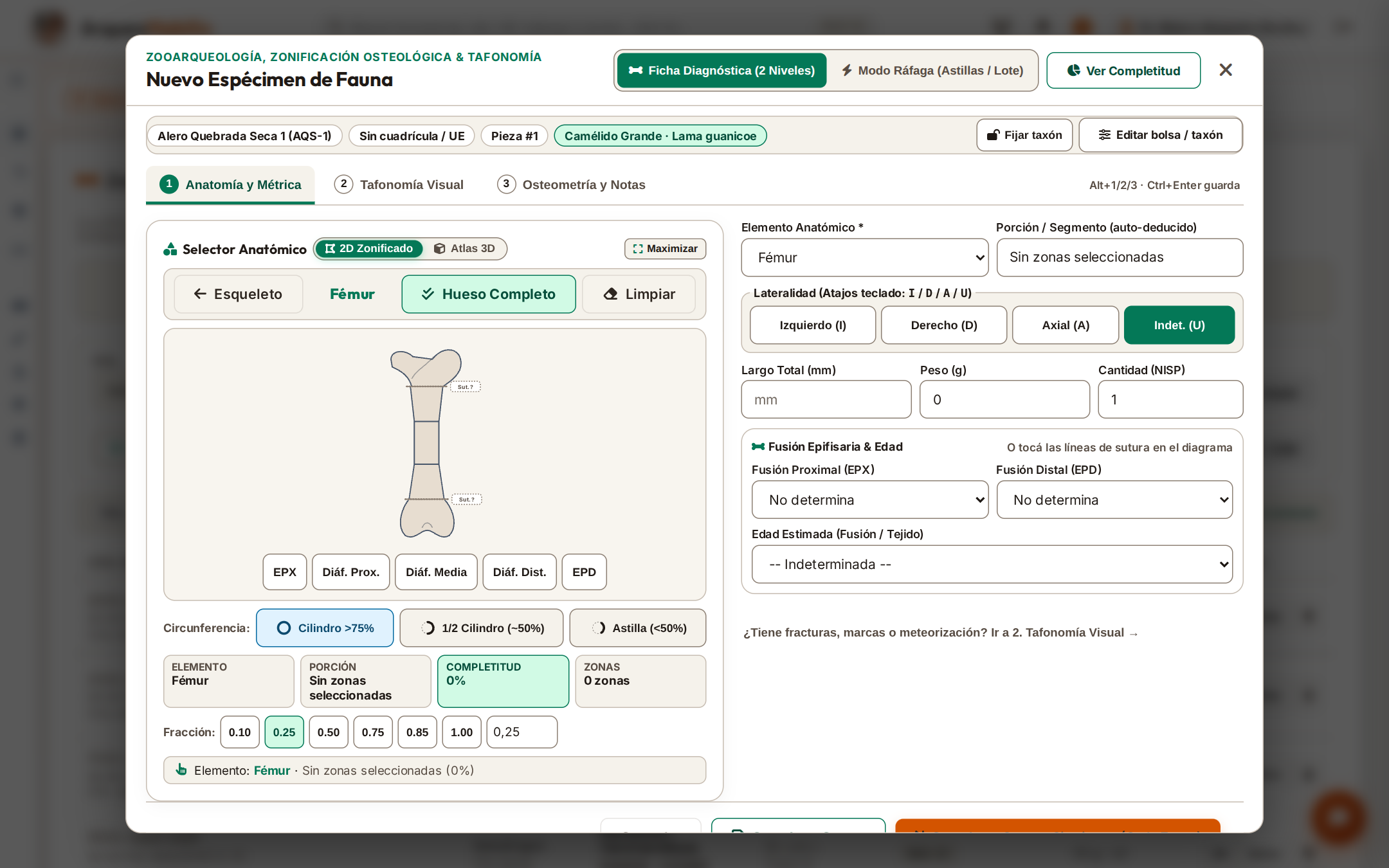
Cómo funciona el Selector SVG en 2 Niveles (zoo_anatomia_zonas.js)
- Contexto Fijable de Bolsa/Colección: Definí Sitio, Colección (
coleccion_id), Cuadrícula, UE, N° de Bolsa, N° de Pieza, Código de Individuo Animal (individuo_animal_codigo) para remontajes y Modo Ráfaga / Diagnóstico. - Nivel 1 — Silueta Esquelética por Morfotipo:
- Al elegir el Taxón (ej. Camélido Grande / Lama guanicoe, Ovicáprido, Cérvido, Carnívoro, Roedor, Ave, Pez), el SVG superior muestra la silueta anatómica correspondiente al morfotipo (camélido, ungulado, carnívoro, roedor, ave o pez).
- Hacé clic directamente sobre cualquier hueso de la silueta (húmero, fémur, radio-ulna, metatarso, mandíbula, escápula, vértebra, etc.) para seleccionarlo al instante.
- Nivel 2 — Diagrama Zonificado del Hueso (5 Zonas + Circunferencia):
- Para huesos largos, el sistema despliega las 5 zonas longitudinales (
ep: epífisis proximal,dp: diáfisis proximal,dm: diáfisis mesial,dd: diáfisis distal,ed: epífisis distal) más la circunferencia de diáfisis (<50%,>50%,100%). - Para elementos irregulares (escápula, pelvis, mandíbula, cráneo, calcáneo, costillas, vértebras), muestra sus zonas diagnósticas específicas (ej. cavidad glenoidea, acetábulo, serie dental).
- Por qué evita el doble conteo: si excavás 4 astillas longitudinales de diáfisis mesial de fémur izquierdo con circunferencia
<50%, el motorzoo_mne_calculator.jssumaNISP = 4pero computaMNE = 1en lugar de contar 4 fémures falsos.
8.2. Tafonomía de Desposte, Fusión y Estadios de Payne
En las lentes de Tafonomía y Osteometría del modal:
- Lateralidad (Izquierdo, Derecho, Axial / Impar, Indeterminado) y Porción.
- Fusión Epifisaria Proximal y Distal (Binford): No fusionada, En proceso, Fusionada (Adulto), No aplica.
- Estadio de Desgaste Dental de Payne (1973) (
AaI) en mandíbulas y piezas dentales: alimenta automáticamente el motor de Curvas de Mortalidad del Núcleo Analítico. - Meteorización Ósea (Behrensmeyer 1978): Estadios
0a5(ono_aplicapara dientes/astas). - Huellas Antrópicas de Desposte: Marcá
Desollado,Desarticulación,Descarnado,Fractura para extracción de médula, másTermoalteración(Sin quemar, Carbonizado, Calcinado) yAgentes Bióticos(Carnívoros, Roedores). - Edición In Situ: Desde la tabla principal de
#zooarqueologia-tab, pulsá✏️ Editaren cualquier registro para reabrir la ficha con todos los campos y el hueso resaltado en el visor (PUT /api/zooarqueologia/:id).
8.3. Atlas 3D Multiespecie (19 Especies / 4 Bauplans) y Remontaje / Completitud Esquelética
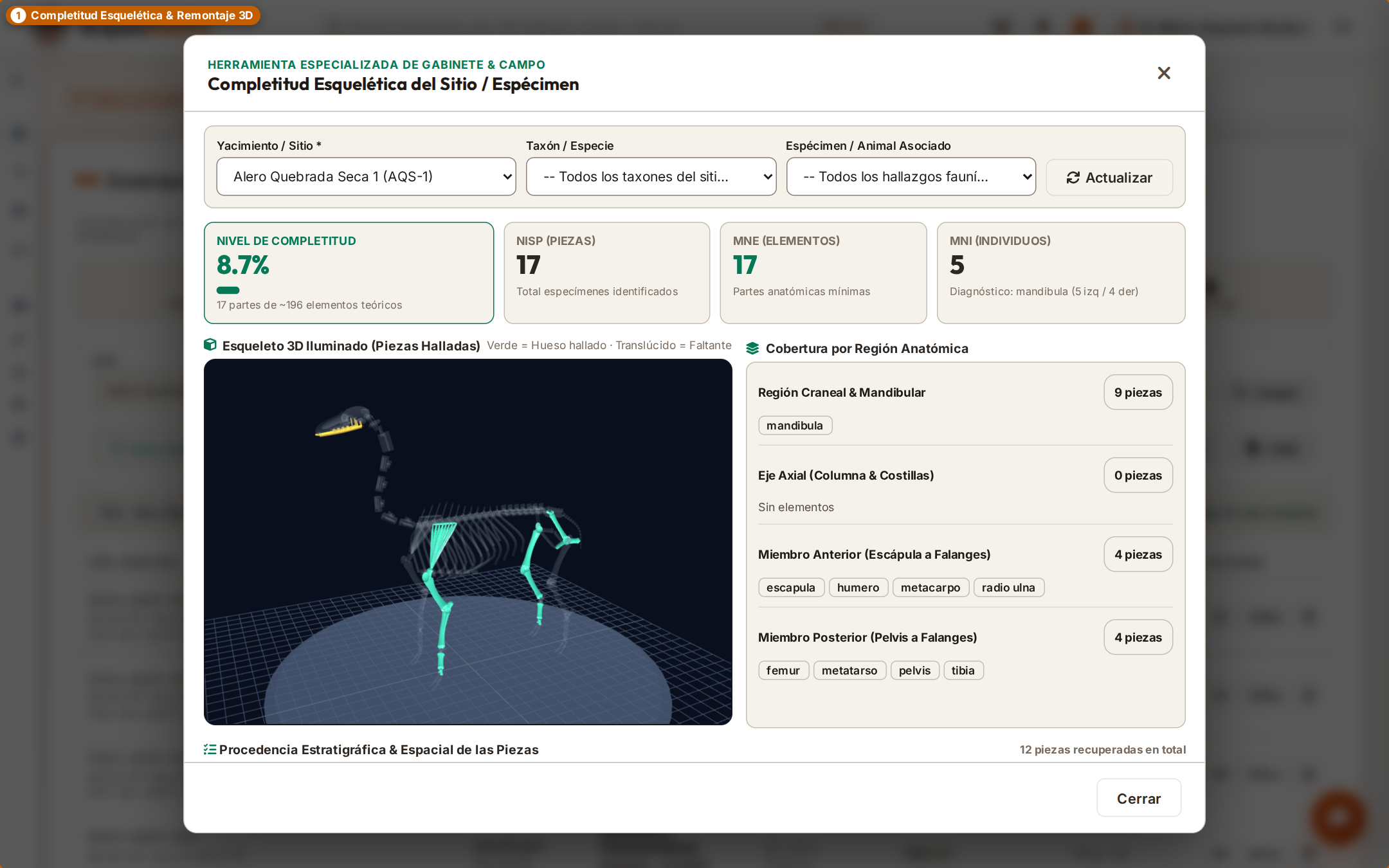
Paso a paso en el Visor 3D y Completitud (modal-zoo-completitud)
- Dentro del modal de carga zooarqueológica, cambiá a
3D Atlas(#zoo-mode-3d-btn) para explorar el esqueleto articulado tridimensional de cualquiera de las 19 especies científicas agrupadas en 4 bauplans reales (tetrápodos mamíferos, marsupiales bípedos, aves y peces teleósteos). - Utilizá los controles del visor:
- Cámaras anatómicas rápidas (
Lat. Izq,Lat. Der,Dorsal,Ventral,Craneal,Caudal,Reset). - Slider de Despiece (0% → 100%) para separar en el espacio los elementos axiales y apendiculares.
- Botones
☢ Rayos X,⊕ Aislary⛶ Pantalla Completa(preservando la precisión del raycasting al volver a vista compacta). - La selección en 3D es bidireccional: al clicar un hueso en el modelo 3D se actualizan el elemento y la lateralidad del formulario.
- Completitud Esquelética y Remontaje por Espécimen (
individuo_animal_codigo):
- Pulsá
Completitud / Remontaje 3D(abrirModalCompletitudZoo()) desde la barra de#zooarqueologia-tab. - Filtrá por yacimiento, taxón o un Código de Individuo Animal específico (ej.
GUAN-01para huesos de un mismo animal recuperados en diferentes niveles). - El panel calcula en vivo NISP, MNE, MNI, porcentaje de completitud frente al bauplan teórico y desglose en 4 regiones anatómicas, iluminando en verde esmeralda los huesos recuperados sobre un esqueleto fantasma translúcido junto con la tabla de procedencia espacial.
9. Laboratorios de Cerámica, Lítica, Mesa de Cotejo, Atlas Mundial y Corpus
9.1. Laboratorio de Cerámica: Pastas, Atmósfera y Gramática de Diseño (#ceramica-lab-tab)
El Workbench Cerámico (ceramica_litica_lab.js) permite al investigador sentarse directamente frente a las bandejas de tiestos en el laboratorio y catalogar cada pieza sin abandonar la mesa de análisis.
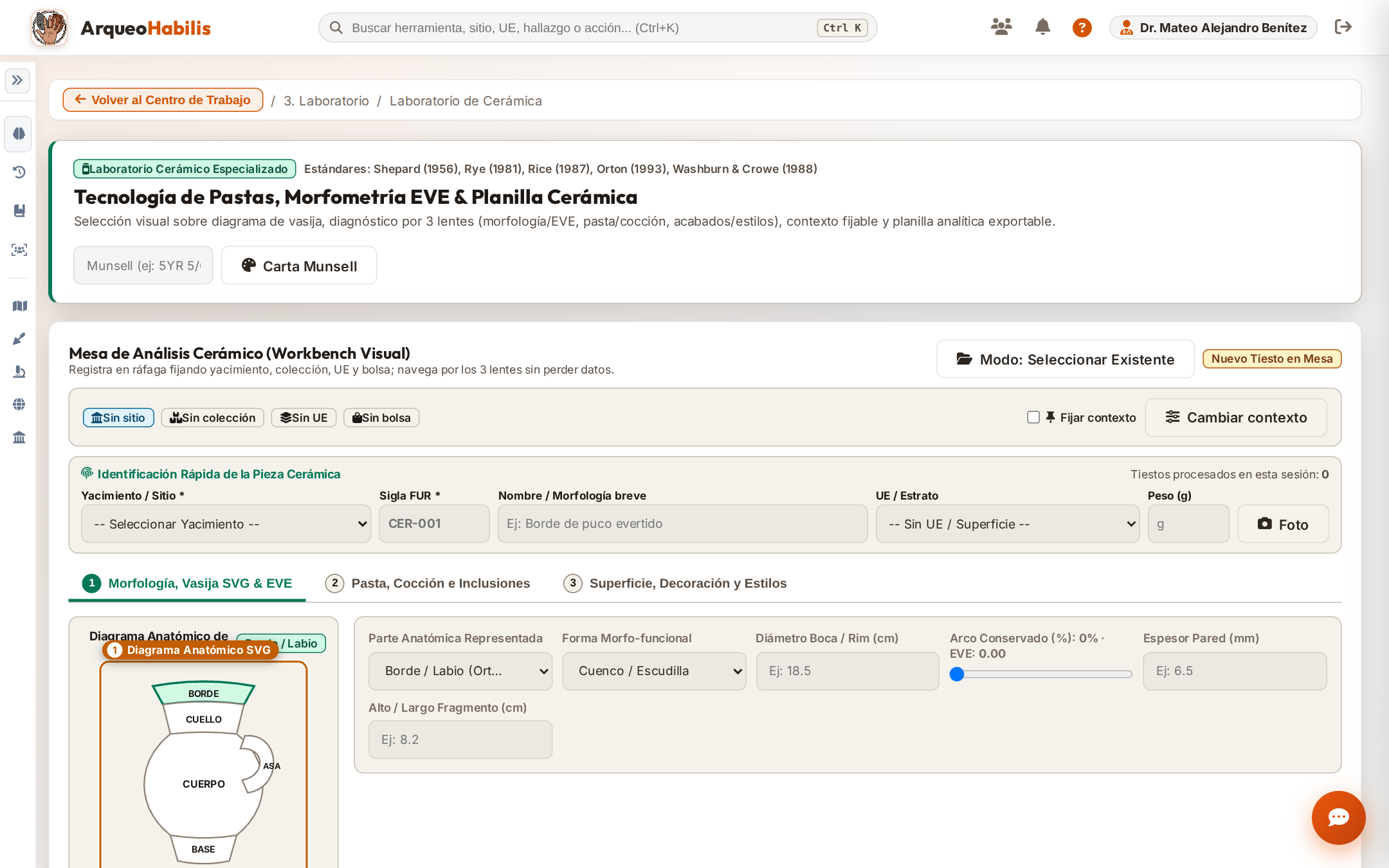
Paso a paso en el Workbench Cerámico
- Abrí
3. Laboratorio → Cerámica (Pastas & Diseño)(#ceramica-lab-tab) y seleccioná el Yacimiento / Sitio (#ceramica-sitio-select). El sistema inspecciona los hallazgos existentes y sugiere automáticamente la siguiente sigla correlativa (CER-001,CER-002...). - Contexto Fijable y Diagrama Anatómico SVG (
#ceramica-vasija-svg):
- Desplegá la cinta de contexto si querés fijar Colección, Bolsa/Lote y UE/Estrato para toda una bandeja.
- Hacé clic sobre la zona anatómica de la vasija en el diagrama SVG (borde, cuello, cuerpo, asa, base o núcleo) para focalizar la lente correspondiente sin ocultar atributos obligatorios en pestañas inactivas.
- Medición Básica y Fotografía Comprimida:
- Ingresá sigla, descripción morfo-funcional, peso (g), diámetro de boca (cm) y % de arco (para el cálculo automático de EVE).
- Al tomar o subir una foto, el cliente la comprime vía Canvas (máx. 1400 px, JPEG 0.82) antes de enviarla a
/api/upload.
- Módulo 1 — Atmósfera de Cocción (Rye 1981 / Shepard 1956):
- Seleccioná Oxidante, Reductora, Incompleta / Núcleo Sándwich o Mixta. El corte transversal vectorial (
#ceramica-pasta-corte-svg) actualiza al instante el perfil cromático de la pared cerámica, junto con la Dureza (Mohs 1–10) y Porosidad Aparente.
- Módulo 2 — Antiplásticos e Inclusiones (Terry & Chilingar 1955):
- Mové el slider de densidad visual (
1%a30%): el diagrama petrográfico SVG genera estocásticamente los clastos para cotejo bajo lupa binocular. Registrá inclusión dominante (Cuarzo, Feldespato, Mica, Chamota/Tiesto molido, Valva, Espículas) y granulometría Wentworth.
- Módulo 3 — Tratamiento de Superficie y Gramática de Diseño (Washburn & Crowe 1988):
- Indicá acabado mecánico (Alisado, Pulido, Bruñido), decoración plástica (Incisa, Excisa, Modelada), tratamiento pictórico (Engobe, Pintura negativa, Polícromo) y el grupo cristalográfico unidimensional de simetría en bandas (
p1,pm11,p1m1,p112,p1a1).
- Guardado Atómico y Flujo por Lote:
- Pulsá
Guardar y Catalogar Tiesto(POST /api/hallazgos) y luego+ Siguiente Pieza (CER-XXX)para conservar yacimiento, colección, bolsa y UE reiniciando solo peso y descripción. - En la parte inferior disponés de la Biblioteca Comparativa de Estilos Cerámicos del Mundo (con creación de estilos locales propios) y de la Planilla Sticky de 20 columnas exportable a
.xlsx/.csv.
9.2. Laboratorio Lítico: Cadena Operativa, Débitage y Traceología (#litica-lab-tab)
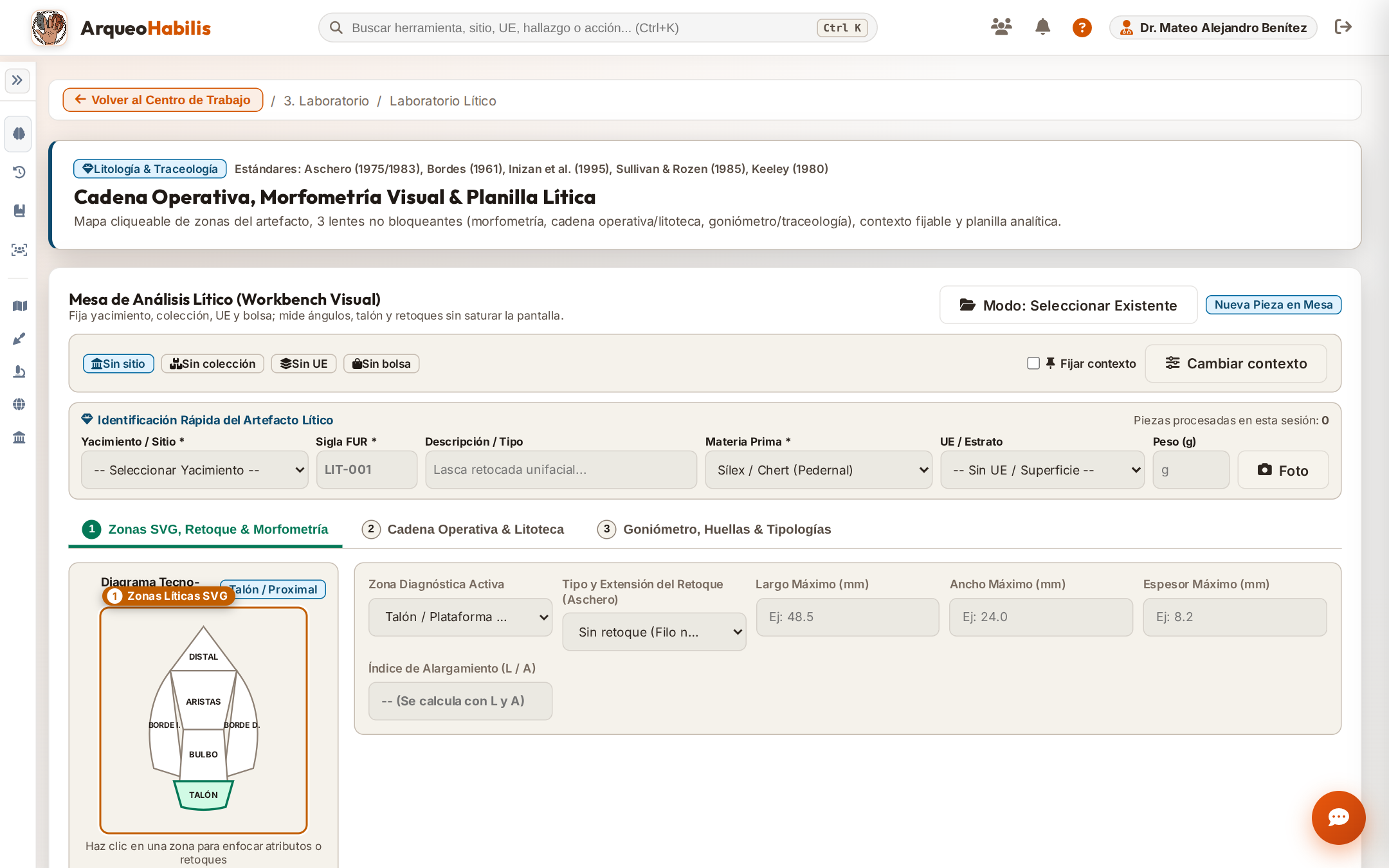
Paso a paso en el Workbench Lítico
- Abrí
3. Laboratorio → Lítica (Tecno & Traceología)(#litica-lab-tab) y seleccioná el yacimiento (sugiereLIT-001,LIT-002...). - Diagrama SVG de Artefacto Lítico (
#litica-artefacto-svg) y Métrica:
- Clicá sobre talón, cara dorsal, filo retocado o secciones proximal/mesial/distal, e ingresá Largo, Ancho y Espesor para calcular automáticamente el Índice de Elongación ($L/A$).
- Seleccioná Materia Prima (Obsidiana, Sílex/Chert, Cuarcita, Cuarzo, Basalto, Calcedonia) y UE / Estrato.
- Módulo 1 — Desechos de Talla y Cadena Operativa (Sullivan & Rozen 1985 / Aschero 1975/1983 / Bordes 1961):
- Clasificación jerárquica: 1. Lasca Completa, 2. Lasca Fracturada con Talón, 3. Fragmento de Lasca sin Talón, 4. Debris / Shatter, 5. Núcleo.
- Tipo de Talón (Liso, Cortical, Diedro, Facetado / Levallois, Puntiforme), Técnica / Percutor (Duro, Blando asta/hueso con labio, Presión) y Corteza Dorsal (Primaria >50%, Secundaria 1–50%, Terciaria 0%).
- Módulo 2 — Goniómetro de Filos y Traceología (Semenov 1964 / Keeley 1980):
- Mové el slider de Ángulo de Filo ($20^\circ-90^\circ$): el goniómetro SVG dibuja el bisel en tiempo real y sugiere el uso cinemático probable (ej. $<35^\circ$ corte fino/carne; $45^\circ$ raído/madera blanda; $>65^\circ$ raspado intenso de cuero seco o hueso).
- Seleccioná el Micropulido Diagnóstico observado al microscopio metalográfico o lupa (Madera, Cuero/Piel seca, Carne/Tejido blando, Hueso/Asta, Lustre de siega vegetal).
- Guardá con
Guardar y Catalogar Pieza Líticay avanzá en lote con+ Siguiente Pieza (LIT-XXX)(preserva además la materia prima activa). Incluye Litoteca petrológica, acceso al Atlas Lítico y Planilla Sticky de 20 columnas.
9.3. Materiales de Referencia y Mesa de Cotejo Dual (#materiales-comparacion-tab)
La sección Materiales de Comparación combina una colección comparativa colaborativa (Osteoteca, Tipoteca Lítica, Ceramoteca, Bioarqueología, Metalurgia y Huellas de Desposte) con una Mesa de Cotejo Lado a Lado asistida por IA.
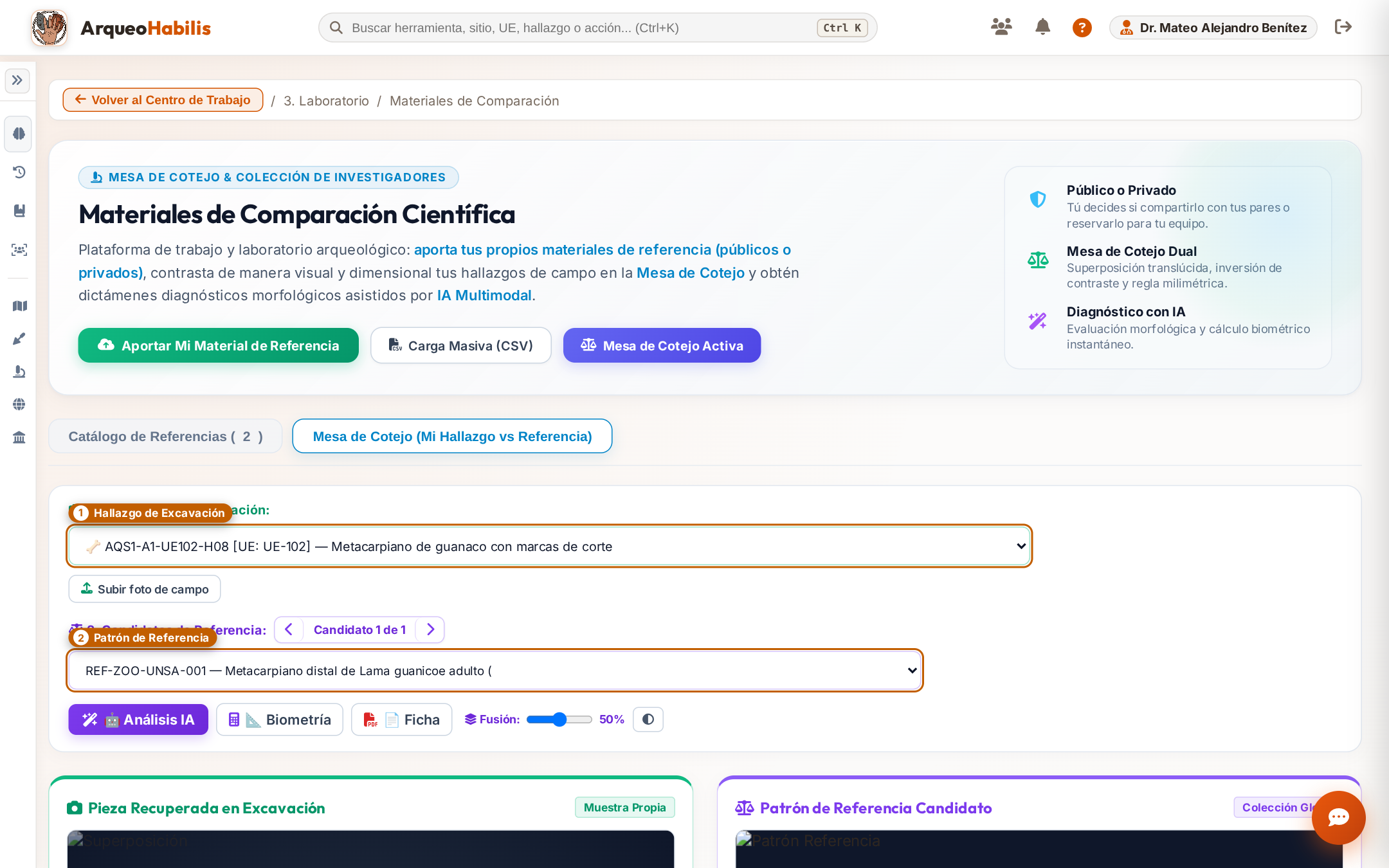
Cómo aportar material y ejecutar un cotejo científico
- Aportar Material de Referencia (
+ Aportar Mi Material de Referencia):
- Elegí visibilidad
🌐 Público(comunidad científica con licencia Creative Commons:CC BY,CC BY-SA,CC0) o🔒 Privado(exclusivo para tu equipo e investigaciones). - Completá categoría, atributos específicos (taxón/elemento/fusión en fauna o materia prima/técnica en lítica), descripción diagnóstica, claves diferenciales y fotografía.
- Filtrá el catálogo por
🌐 Red Abierta,👤 Mis Materiales, disciplina o estado de validación.
- Mesa de Cotejo Activa (
⚖️ Mesa de Cotejo):
- En la columna izquierda elegí Tu Hallazgo Arqueológico (ej.
AQS1-A1-UE102-H08, metacarpiano de guanaco); en la derecha, la Pieza de Referencia (REF-ZOO-UNSA-001). - Utilizá el Visor Dual con regla milimétrica, slider de Translucidez / Superposición y botón Invertir Contraste (Negativo).
- Pulsá
🤖 Análisis IA(#btn-cotejo-analisis-ia): Gemini Vision compara ambas imágenes y descriptores, reportando afinidad morfológica estimada, concordancias diagnósticas y sugerencia de dictamen. - Pulsá
📐 Biometría: abrí la Calculadora de Índices Morfométricos (ej. Índice de Robustez Diafisaria de Von den Driesch: $SD / GL \times 100$) y transferí el resultado directamente al dictamen. - Guardá el dictamen definitivo en base de datos (
hallazgos_cotejos) e imprimí la Ficha Técnica Oficial de Cotejo (PDF).
9.4. Atlas Mundial de Difusión Cultural y Corpus Epistemológico
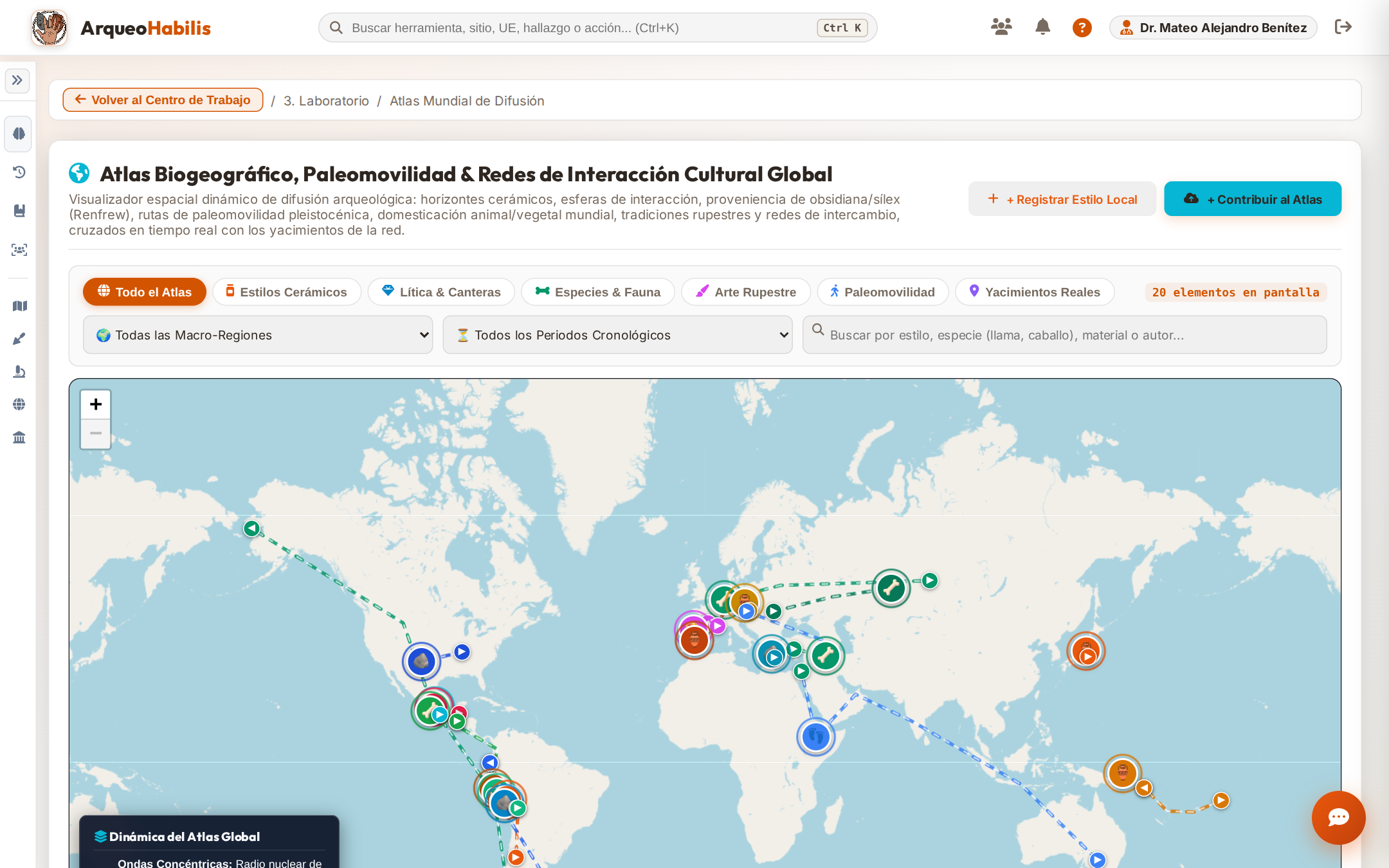
- Atlas Mundial de Difusión (
#atlas-difusion-tab):
- Proyecta redes de interacción cultural, dispersión cerámica, canteras de obsidiana/sílex y focos de domesticación animal/vegetal en todo el mundo.
- Por qué no usa polígonos estáticos rígidos: las culturas arqueológicas son dinámicas; por ello el planisferio renderiza flechas direccionales animadas de ida y vuelta y ondas concéntricas de difusión cruzadas con los Yacimientos Reales de tu red. Filtrá por dominio (Cerámica, Lítica, Biogeografía, Yacimientos Reales), macro-región o período, y abrí el Dossier Lateral de cada nodo.
- Corpus Epistemológico (
#corpus-epistemologico-tab):
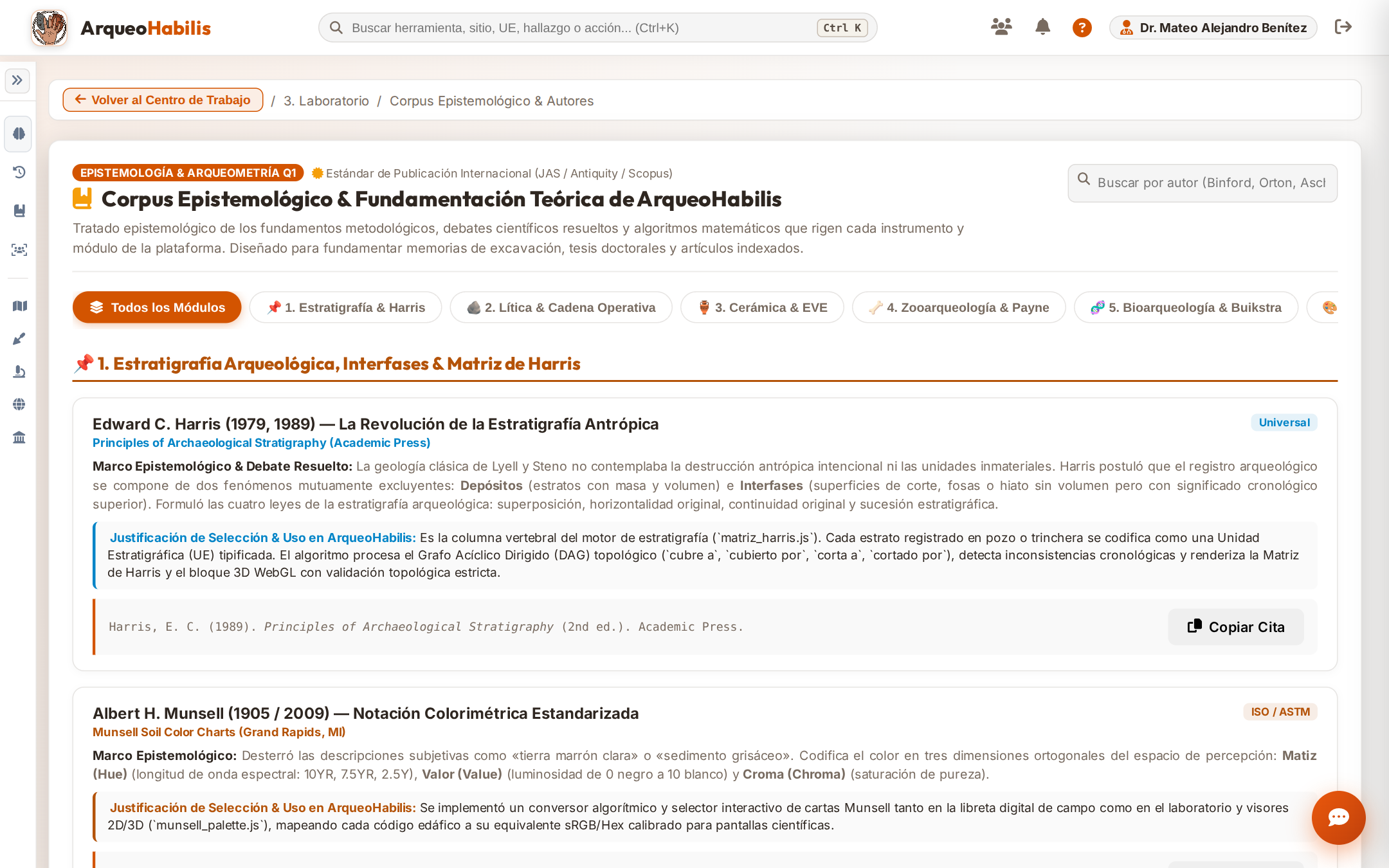
- Reúne la justificación teórica, ecuaciones y citas bibliográficas completas de todos los autores canónicos implementados en ArqueoHabilis (Binford, Mengoni Goñalons, Payne, Lyman, Elkin, Harris, Schiffer, Renfrew, Orton, Rye, Shepard, Rice, Washburn & Crowe, Aschero, Bordes, Sullivan & Rozen, Semenov, Keeley, Odell, Phenice, Walker, Suchey-Brooks, Buikstra & Ubelaker).
- Incluye buscador en vivo y botón
Copiar Citaen formato APA 7 listo para pegar en manuscritos.
10. Núcleo Analítico Transversal e Inferencia Científica IA («De la Tabla al Paper»)
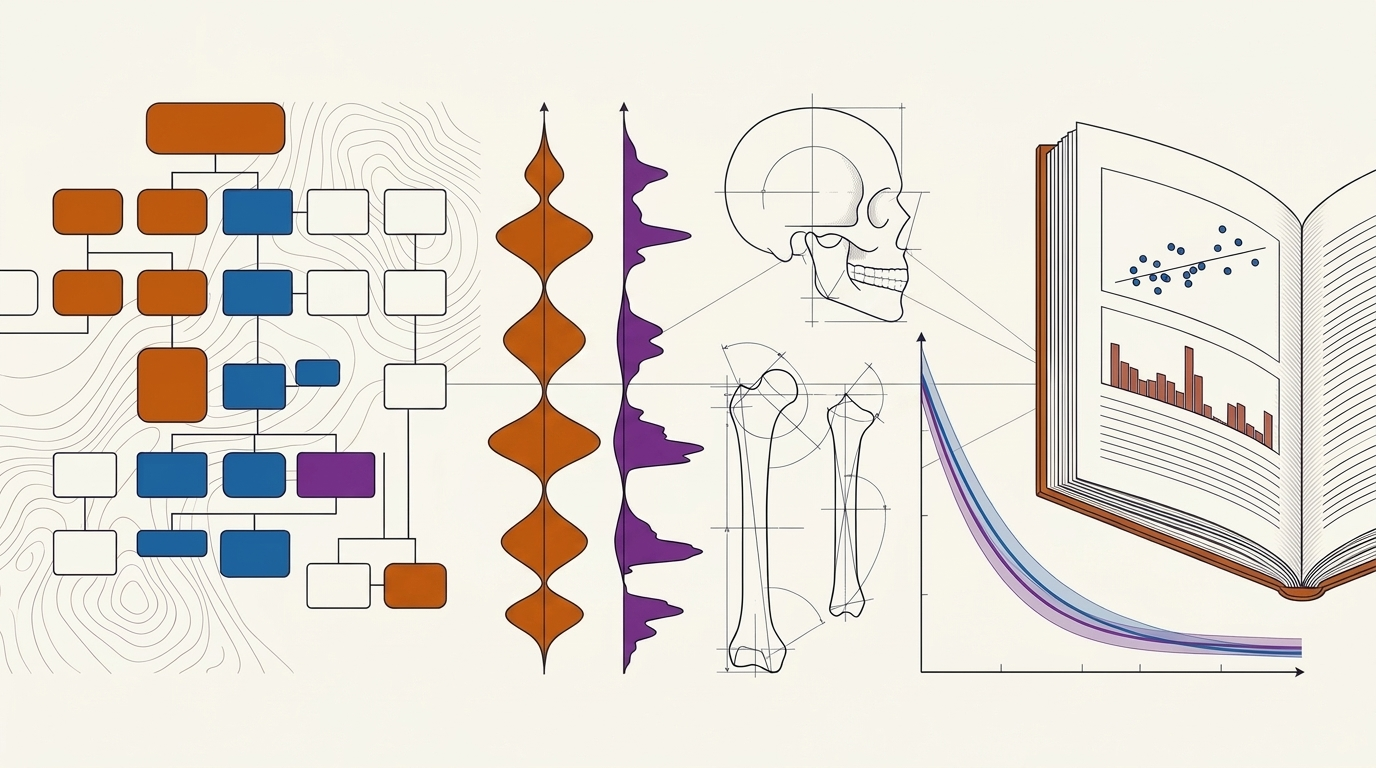
El Núcleo Analítico & IA (#laboratorio-tab) es una super-etapa transversal no correlativa: accesible desde el primer lugar de la barra lateral y del Centro de Trabajo en cualquier fase de la investigación. Su misión es transformar los registros de excavación en estadística arqueométrica rigurosa y código editorial reproducible.
10.1. Presets Macrorregionales y las 5 Perspectivas Conectadas
Al ingresar a #laboratorio-tab, seleccioná tu Yacimiento (#analitica-select-sitio) y el Perfil Macrorregional o Parámetro Analítico (#analitica-select-perfil). El motor opera en cualquier latitud y región del mundo: selecciona automáticamente la curva radiocarbónica hemisférica (SHCal20 o IntCal20) según las coordenadas reales del sitio y ofrece perfiles calibrados preconfigurados (Andes Centro-Sur y Cono Sur, Andes Centrales, Andes Septentrionales, Mesoamérica, Tierras Bajas y Amazonía, Norteamérica, Europa Mediterránea, Europa Continental/Nórdica, además de modo global personalizable para cualquier otra región de América, África, Asia u Oceanía).
Desde la barra superior conmutás entre las 5 perspectivas conectadas:
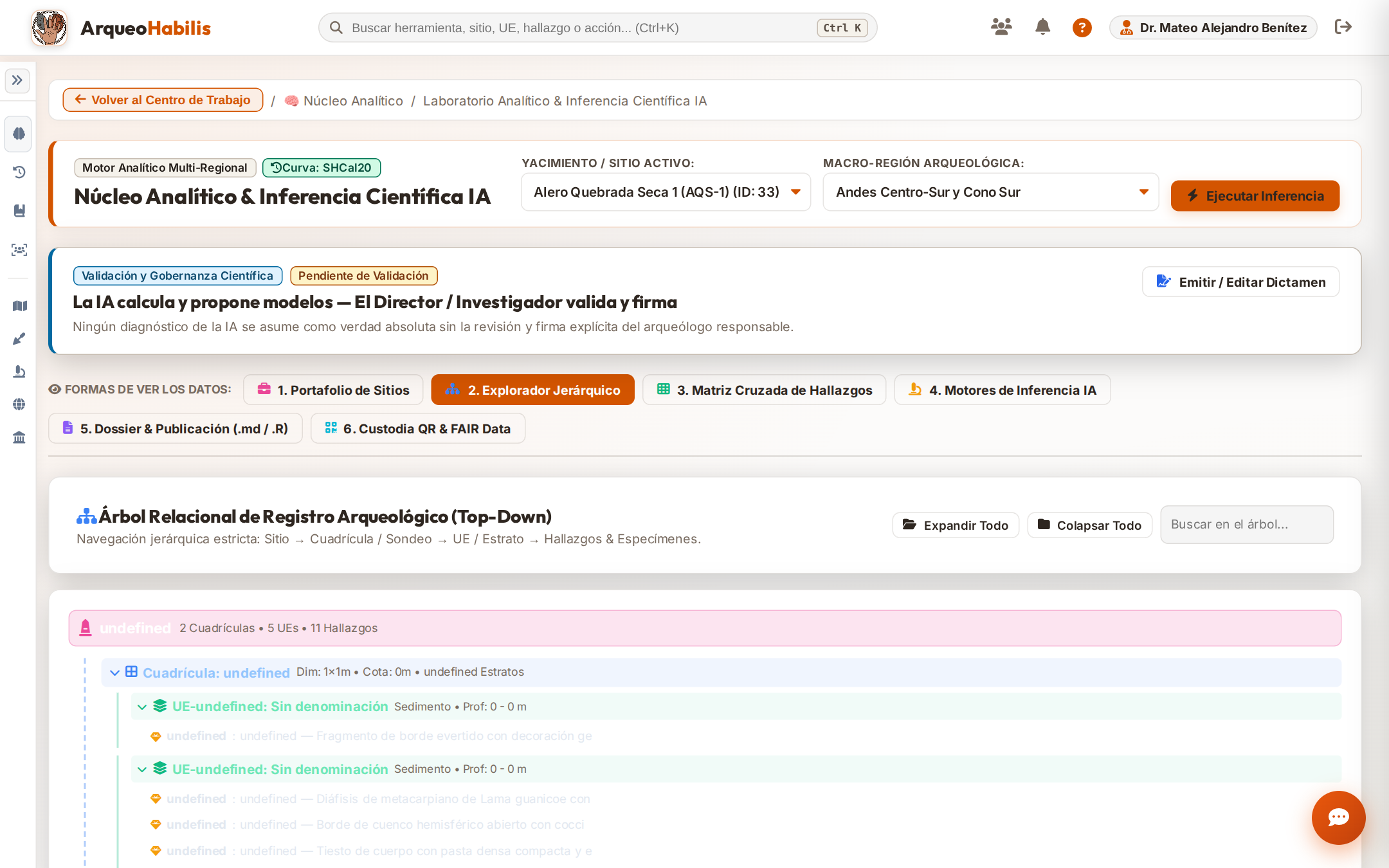
- Portafolio de Sitios (
view-portafolio): Visión panorámica de todos tus proyectos con score de completitud estratigráfica y desglose adaptativo de materiales (lítica, cerámica, metales, vidrio, fauna, bioarqueología y C-14). - Explorador Jerárquico Top-Down (
view-arbol): Árbol interactivo estrictoYacimiento → Cuadrículas / Sondeos → UE / Estrato → Hallazgos FUR, Especímenes Faunísticos con marcas de desposte, Bioarqueología y Muestras C-14, más ramas dedicadas para estratigrafía general y recolección superficial. - Matriz Cruzada de Hallazgos (
view-matriz): Tabla multifactorial plana que conecta cada pieza con su cota Z, cuadrícula, UE y fechado C-14 asociado, con filtros en vivo y exportación directa a CSV. - Motores Analíticos Cuantitativos (
view-motores): Cuatro sub-solapas especializadas detalladas en la sección siguiente. - Dossier de Publicación & Script R (
view-dossier): Compilación automática del manuscrito en Markdown y código en R reproducible.
10.2. Los Motores Cuantitativos de Inferencia
Motor 1 y 5 — Zooarqueología, Spearman (%MAU vs FUI/BMD) y Curvas de Mortalidad de Payne (1973)
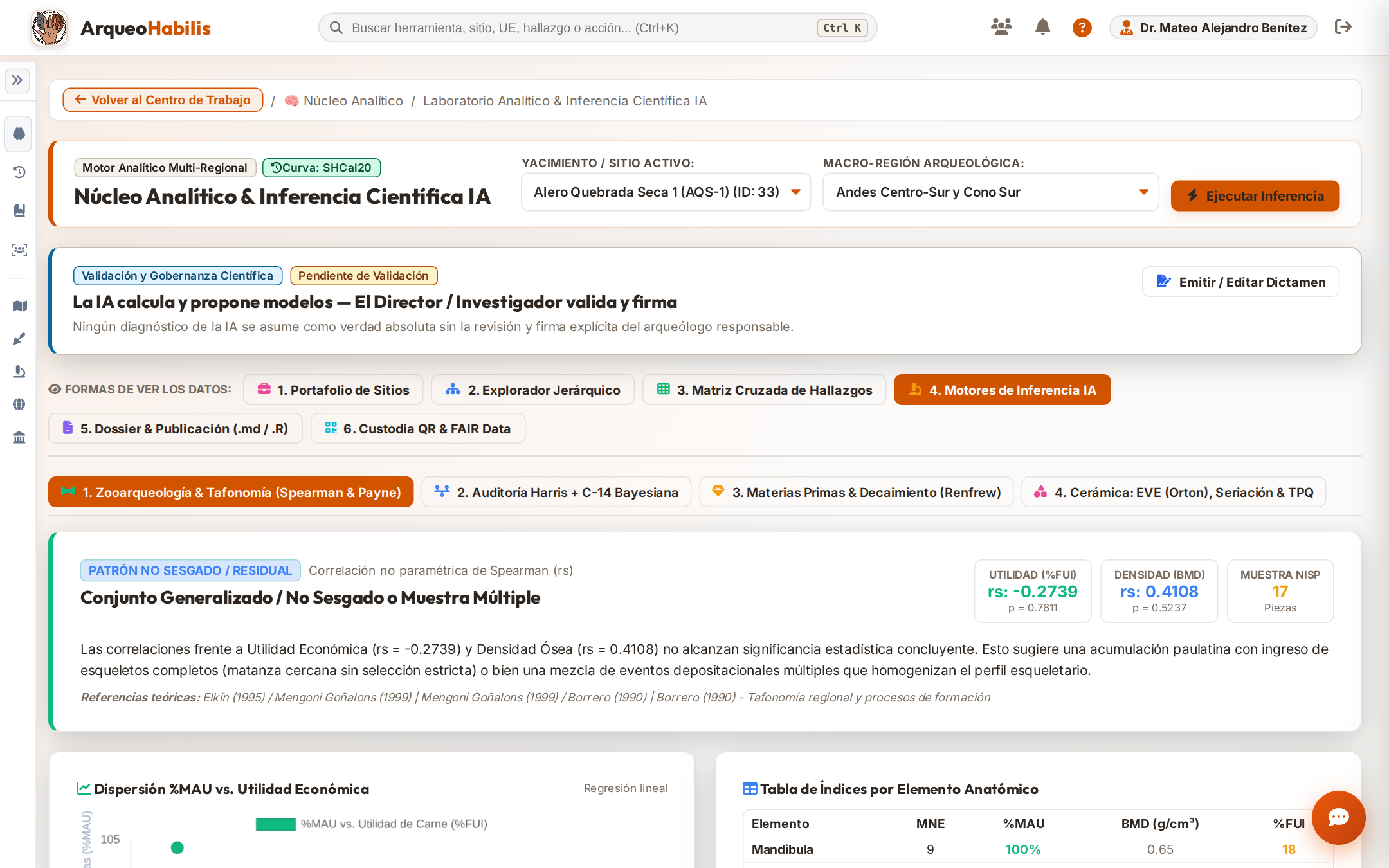
- Transporte Selectivo vs. Atrición Tafonómica In Situ:
- A partir del cálculo zonificado de MNE y
%MAU, el motor cruza las frecuencias observadas contra las tablas patrón de Índice de Utilidad Económica (%FUI / MGUI) (Mengoni Goñalons 1999; Metcalfe & Jones 1988; Binford 1978) y Densidad Mineral Ósea (BMD) (Elkin 1995; Lyman 1984/1994). - Computa el coeficiente no paramétrico de Spearman ($r_s$) y su valor $p$, generando gráfico de dispersión interactivo e hipótesis automática (ej. Efecto Schlepp / transporte selectivo humano de cuartos ricos en carne vs. destrucción diferencial por densidad y meteorización).
- Curvas de Mortalidad de Payne (1973):
- Evalúa mandíbulas y desgaste dentario agrupados en los 9 estadios de Payne (
AaI). - Superpone la curva de supervivencia observada frente a los tres modelos teóricos de manejo de rebaños (Carne, Leche y Lana/Productos Secundarios), calculando el Error Cuadrático Medio (RMSE) de cada ajuste para identificar la estrategia económica dominante.
Motor 2 — Auditoría Crono-Estratigráfica Bayesiana (Harris + C-14)
- Cruza el grafo dirigido de relaciones estratigráficas (cubre a / se apoya sobre) contra las edades radiocarbónicas BP registradas en
#fechados-tab. - Detecta automáticamente Inversiones Crono-Estratigráficas (ej. una UE superior con fecha más antigua que una inferior) y sugiere hipótesis tafonómicas documentadas (efecto madera vieja / old wood problem de Schiffer 1986, fosas/madrigueras intrusivas o remoción postdepositacional).
Motor 3 y 6 — Economía de Materias Primas, Sourcing y Ley de Decaimiento de Renfrew (1977)
- Evalúa proporciones de reserva de corteza, núcleos y piezas formatizadas (Andrefsky 1998; Kuhn 1995) para distinguir aprovisionamiento local expedito vs. alóctono curado.
- Calcula distancias geodésicas (Haversine en km) desde tu yacimiento hacia un banco global de canteras geoquímicas (Zapaleri, Pachuca, Alca, Quispisisa, Melos, Obsidian Cliff, etc.) y modela la curva de decaimiento exponencial $y = a \cdot e^{-bx}$ de Colin Renfrew (1977), clasificando el sitio en Supply Zone (<300 km) o Contact Zone / Intercambio Down-the-Line.
- Incluye el modal
+ Registrar Cantera(modal-nueva-cantera) para incorporar fuentes locales o canteras propias en tu Litoteca personal con coordenadas WGS84 y firma geoquímica.
Motor 4 — Cerámica Universal: EVE (Orton 1993), Seriación de Ford (1962), TPQ, Tafonomía y Reconstructor
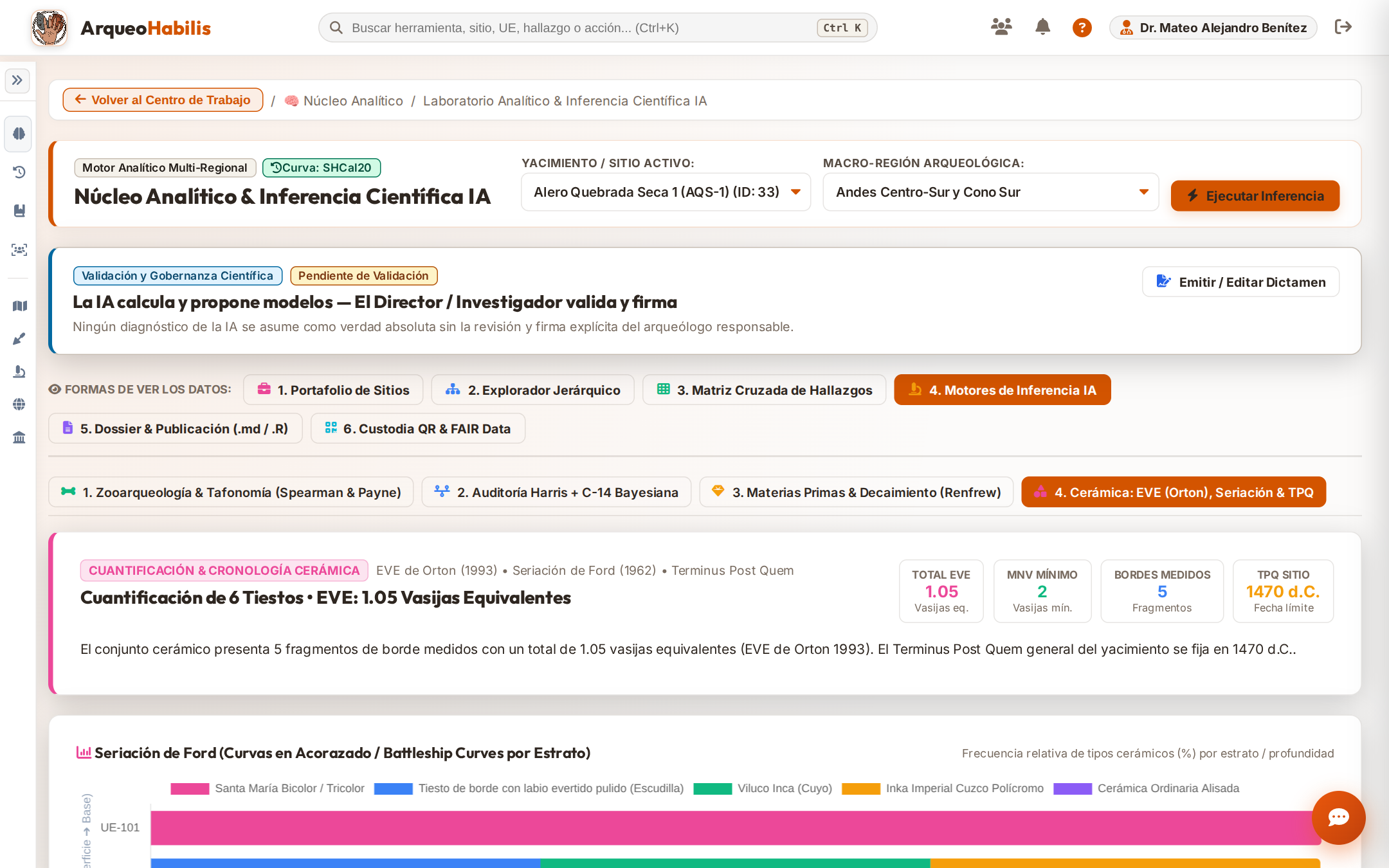
- EVE y MNV (Orton et al. 1993): Suma los porcentajes de arco de borde (
% arco / 100) evitando el sesgo del NISP por fractura; reporta Total EVE, MNV mínimo, Bordes medidos y TPQ del sitio. - **Seriación de Ford (Battleship Curves)**: Gráfico de barras horizontales proporcionales por Unidad Estratigráfica para visualizar el surgimiento, apogeo y declive de cada tipo cerámico.
- **Tabla de Terminus Post Quem (TPQ): Compara las producciones del sitio contra el Corpus Tipológico Internacional** (
analitica_tipologias_ceramicas_patron, 21 producciones diagnósticas desde Terra Sigillata y Ánforas Dressel hasta Inka Imperial, Santa María y Mayólicas) para asignar la fecha mínima posible de cierre de cada UE. - **Tafonomía Cerámica (Brokenness & Completeness Index, Schiffer 1987 / Orton 1993)**: Calcula el ratio $NISP / EVE$ y la completitud media ($EVE / MNV \times 100\%$) para diagnosticar depósitos primarios sellados frente a superficies pisoteadas o redepósitos.
- Morfometría Funcional (Rice 1987): Gráfico de dona por rangos de diámetro de boca (Servicio Individual <14 cm, Cocción Doméstica 14–24 cm, Almacén Corto 25–36 cm, Silos/Ánforas >36 cm).
- Reconstructor Interactivo de Vasija: Ajustá diámetro, % de arco y forma hipotética (Plato, Cuenco, Olla Globular, Tinaja, Vaso) para calcular en vivo perímetro ($2\pi r$), arco medido en cm y volumen estimado en Litros (Nelson 1985), con botón
Copiar Métricas.
10.3. Dossier de Publicación, Validación y Script de R Reproducible
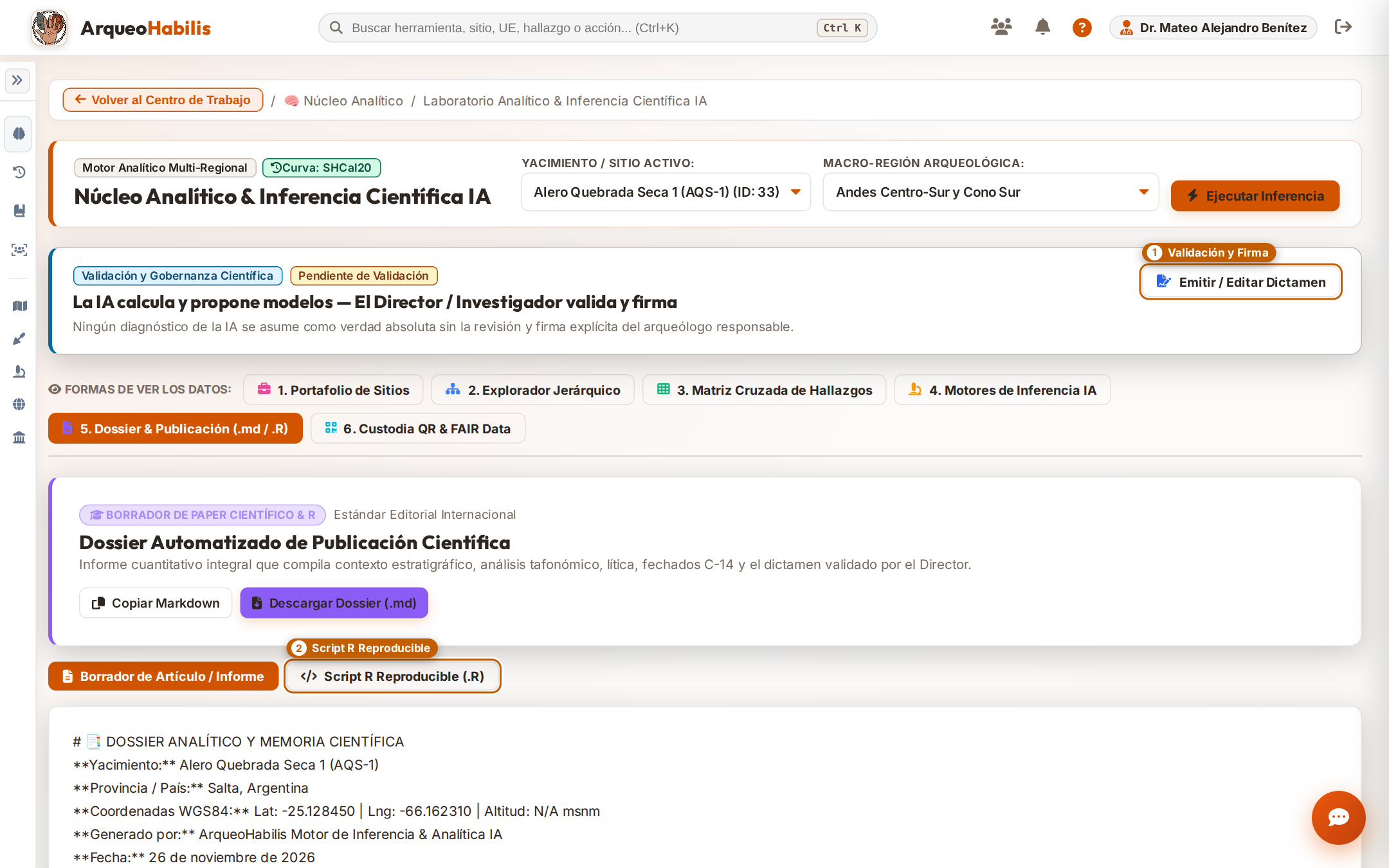
- Abrí la perspectiva
Dossier de Publicación (R & Paper)(view-dossier). - Revisá el manuscrito compilado automáticamente en Markdown (resumen espacial, diagnóstico Spearman, EVE/TPQ, curva de Payne, Renfrew y lista bibliográfica).
- Desplegá
Validación y Firma del Arqueólogo(#btn-toggle-dictamen-drawer), redactá tu conclusión técnica, ingresá tu nombre y pulsáValidado,Validado con AjustesoRefutado. - Conmutá a la pestaña
Script R (.R)(#btn-tab-dossier-script-r) y pulsáDescargar Script (.R)(GET /api/analitica/exportar-r/:sitioId): obtendrás un archivoanalisis_arqueo_sitio_<id>.Rlisto para correr en RStudio conggplot2ydplyry generar gráficos vectoriales a 300 DPI para revistas científicas.
11. Fase 4: Publicación, Modelos 3D, Colaboradores y Divulgación
11.1. Informes de Síntesis y Asistente IA Transversal (#asistente-tab)
Desde 4. Publicación y Extensión → Informes y Asistente IA (#asistente-tab), o desde el botón flotante de varita mágica abajo a la derecha (#floating-ai-assistant-btn), podés formular consultas cruzadas sobre tus propios datos en lenguaje natural:
- «¿Qué hallazgos registré en la UE-104 de Alero Quebrada Seca 1?» → Devuelve siglas FUR, pesos, medidas y lotes vinculados.
- «Haceme un resumen cronológico de AQS-1 con el fechado de UE-103» → Cruza el fechado radiocarbónico
LP-3842(3480 ± 40 AP) con la muestra y los niveles ocupacionales. - También brinda acceso directo al Vectorizador de Croquis IA y la generación de síntesis narrativas de campaña.
11.2. Repositorio de Modelos 3D y Fotogrametría (#modelos-3d-tab)
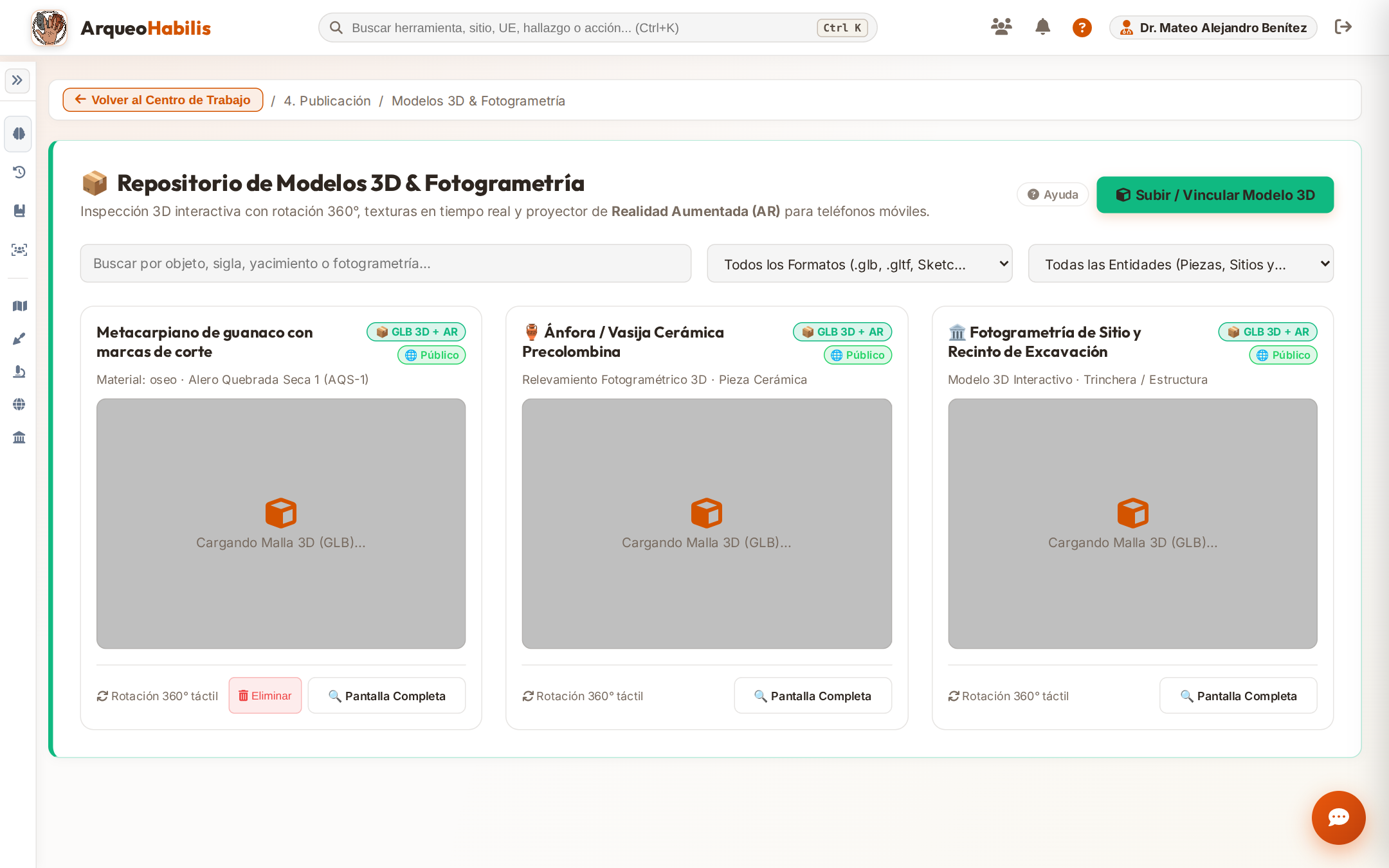
Paso a paso para subir o vincular un modelo 3D
- Abrí
4. Publicación y Extensión → Modelos 3D & Fotogrametría(#modelos-3d-tab) y pulsáSubir / Vincular Modelo 3D(#btn-new-modelo-3d). - En el modal (
#modal-upload-3d-standalone):
- Asociar a Objeto o Yacimiento: vinculá el modelo a un hallazgo específico (ej.
AQS1-A1-UE104-H01) o a un yacimiento completo. - Formato: elegí archivo
.glb/.gltf(estándar web compatible conmodel-viewery Realidad Aumentada móvil) o enlace Embed de Sketchfab. - Visibilidad: tildá
🌐 Compartir públicamentesi deseás exhibirlo también en la galería abierta/modelos3d.
- Pulsá «Guardar y Publicar Modelo 3D» para habilitar la inspección orbital $360^\circ$ e iluminación de estudio.
11.3. Red de Colaboradores, Permisos Granulares y Gobernanza de Bajas (#colaboradores-tab)
Los proyectos de campo rara vez pertenecen a una sola persona. En 4. Publicación y Extensión → Red de Colaboradores (#colaboradores-tab, o desde el ícono de personas en la barra superior):
- Invitar Co-Investigadores: Buscá colegas registrados por nombre, correo o institución y asignales acceso a un yacimiento específico.
- Permisos Granulares por Colaborador:
- Editar información del sitio
- Agregar / editar Unidades Estratigráficas (UE)
- Agregar / editar Hallazgos y Muestras
- Política Estricta de Bajas (
solicitudes_baja):
- El Director del sitio define si permite eliminación directa o solicitud de baja con confirmación previa.
- Regla inmutable: en proyectos compartidos, los colaboradores nunca pueden eliminar registros unilateralmente ni auto-aprobar sus solicitudes; cada petición queda en estado pendiente hasta que el Director / creador original la autorice o rechace desde el panel de notificaciones.
11.4. Divulgación y Perfil Público del Investigador (#divulgacion-tab)
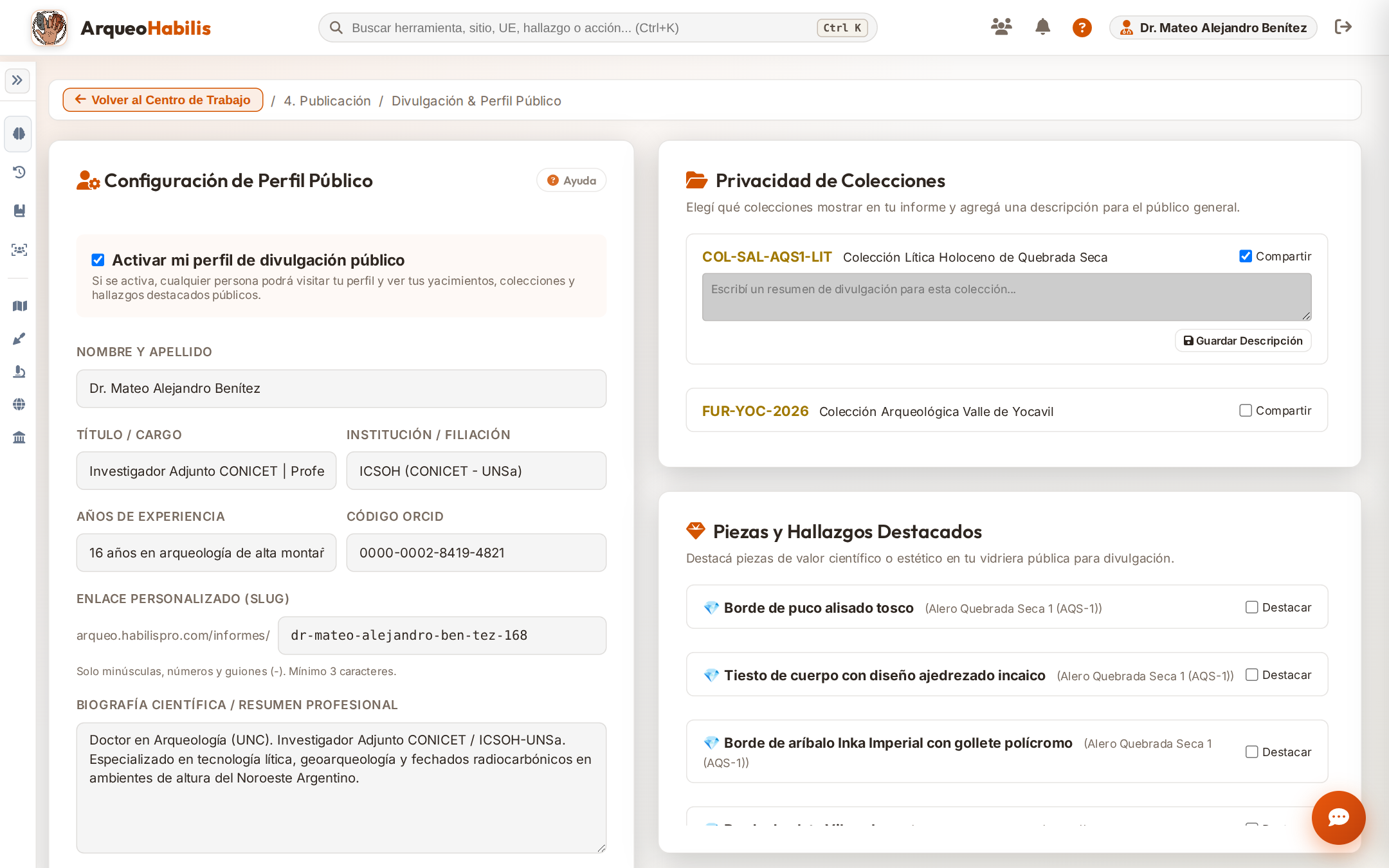
Paso a paso para publicar tu vidriera científica (/informes/:slug)
- Ingresá a
4. Publicación y Extensión → Divulgación & Perfil Público(#divulgacion-tab). - Activá
Activar mi perfil de divulgación públicoy completá Cargo/Título, Institución, Años de experiencia, ORCID, Slug personalizado (ej.mateo-benitez→https://arqueo.habilispro.com/informes/mateo-benitez) y Biografía científica. - En los paneles de la derecha decidí exactamente qué Colecciones pasan a estado público y marcá tus Piezas Destacadas (
es_destacado_publico = true) para su exhibición en tu perfil y en la red abierta. - Pulsá
Guardar Cambios.
12. Fase 5: Arqueología de Contrato, Rescate y Monitoreo de Obra (CRM / PMA)
La Fase 5 está diseñada específicamente para proyectos de Arqueología de Contrato, Salvamento y Planes de Monitoreo Arqueológico (PMA) en obras de infraestructura (gasoductos, líneas eléctricas, carreteras, excavaciones urbanas), cumpliendo exigencias legales de organismos como INAH, MINCUL (CIRA/PEA/PRA), CSIC/Comunidades Autónomas y Section 106 (SHPO/NHPA).
12.1. Cuaderno Diario de Monitoreo Arqueológico (#crm-monitoreo-tab)
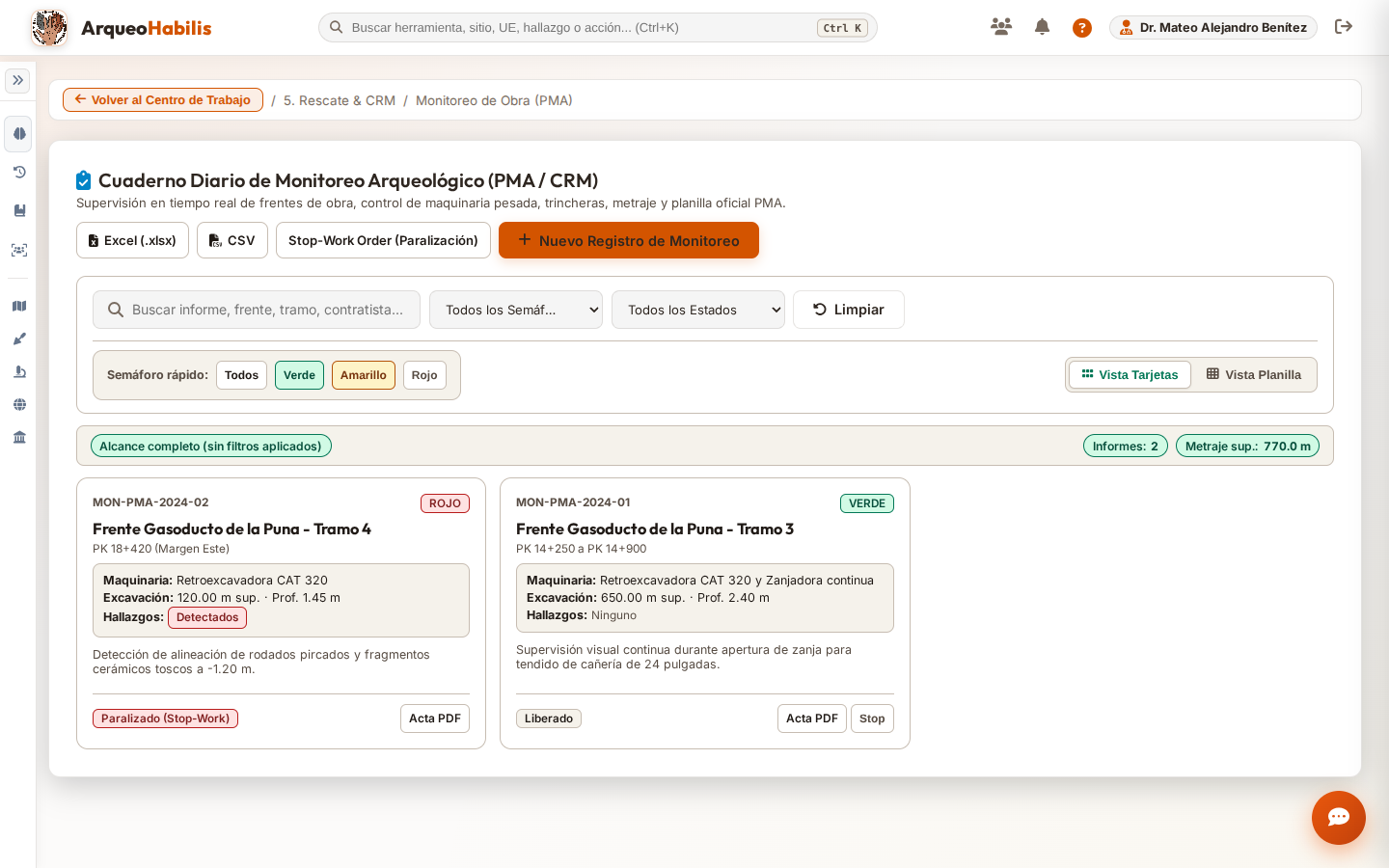
Paso a paso para registrar un parte diario de obra
- En la barra lateral, abrí
5. Rescate & CRM → Monitoreo Diario (PMA)(#crm-monitoreo-tab) y pulsá+ Nuevo Registro de Monitoreo. - Completá los datos de ingeniería y arqueología de contrato:
- Frente de Obra / Sector y Progresiva / PK (ej.
PK 14+250 a PK 14+900). - Empresa Contratista y Maquinaria Supervisada (ej. Retroexcavadora CAT 320, Zanjadora continua).
- Metraje Lineal Supervisado (m), Profundidad Media (m) y Profundidad Máxima (m).
- Semáforo de Sensibilidad / Riesgo:
- 🟢 Verde (
Liberado): sin evidencias ni matriz antrópica; continuidad de obra autorizada. - 🟡 Amarillo (
Observado): sedimento potencial o proximidad a área sensible; requiere decapado lento. - 🔴 Rojo (
Paralizado / En Rescate): detección de restos arqueológicos; dispara protocolo de contingencia. - Descripción de actividad, Estratigrafía geotécnica observada, Medidas de mitigación y datos del Ingeniero Residente / Supervisor.
- Al pulsar «Guardar Reporte Diario», la plataforma incorpora el parte a la Planilla Sticky de 13 columnas y genera con un clic el Acta PDF Oficial de Monitoreo con espacios de firma para el Arqueólogo Monitor y el Residente de Obra.
12.2. Protocolo Legal Stop-Work Order (Acta de Paralización Inmediata)
Cuando la maquinaria pesada expone estructuras o restos durante una zanja, el arqueólogo monitor debe respaldar jurídicamente la detención de obra en el acto:
- Desde
#crm-monitoreo-tab(o directo sobre un frente de obra), pulsá el botón rojoStop-Work Order (Paralización)(abrirModalStopWorkOrder()). - Completá el acta legal:
- Proyecto de Obra Civil y Ubicación Exacta / Progresiva PK (ej.
PK 18+420, Zanja Principal margen Este). - Motivo Legal de Paralización (ej. Hallazgo fortuito de estructura pircada y restos óseos — Ley 25.743).
- Radio de Exclusión (m) perimetral de seguridad (ej.
20.0m). - Organismo de Patrimonio a Notificar y Descripción del hallazgo e impacto potencial.
- Pulsá
Emitir y Notificar Orden Legal: se genera el código unívocoACTA-STOP-...con estadovigentey formato imprimible formal para entregar a la contratista y elevar a la autoridad patrimonial.
12.3. Cadena de Custodia QR para Embalajes de Rescate (#crm-cadena-custodia-tab)
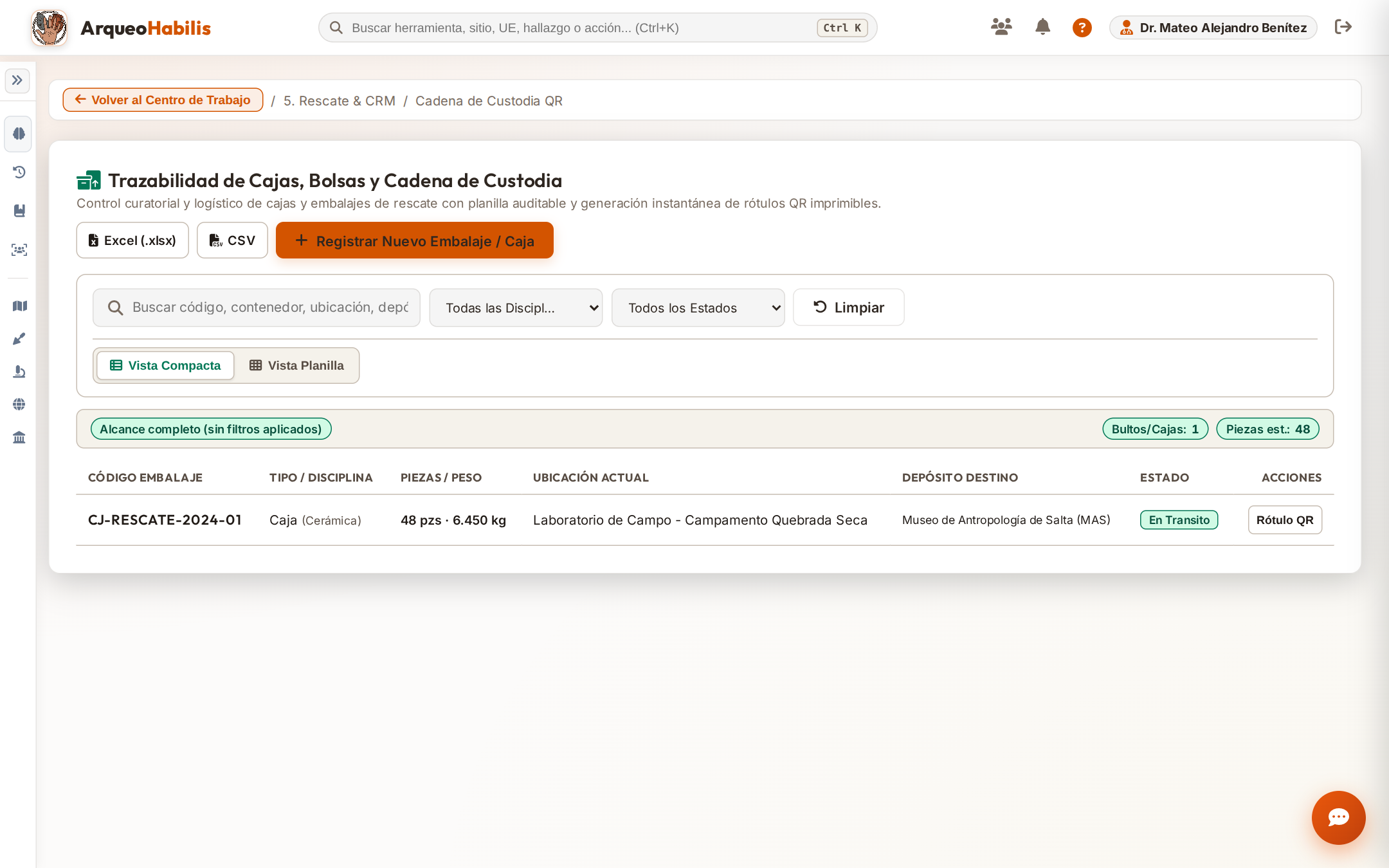
Paso a paso para embalar y rotular cajas de rescate
- En la barra lateral, abrí
5. Rescate & CRM → Cadena de Custodia QR(#crm-cadena-custodia-tab) y pulsá+ Registrar Nuevo Embalaje / Caja. - Ingresá Código de Embalaje (
CJ-RESCATE-2024-01), Tipo de Contenedor (Caja, Bolsa Ziploc, Tubo de Muestra, Contenedor Especial), Disciplina, N° estimado de piezas y Peso neto (kg). - Indicá Ubicación Actual, Depósito / Museo Destino (ej. Museo de Antropología de Salta), Estado de Custodia (En zanja, En laboratorio, En tránsito, Entregado a organismo, En museo) y Observaciones de conservación preventiva (lavado, secado a la sombra, gel de sílice).
- Guardá para generar el token QR (
AH-CUST-...) y pulsáRótulo QRen la tabla (11 columnas sticky) para imprimir la etiqueta térmica de100 × 60 mmcon código QR escaneable, peso y destino oficial.
13. App Móvil Android de Campo (ArqueoHabilis Campo)
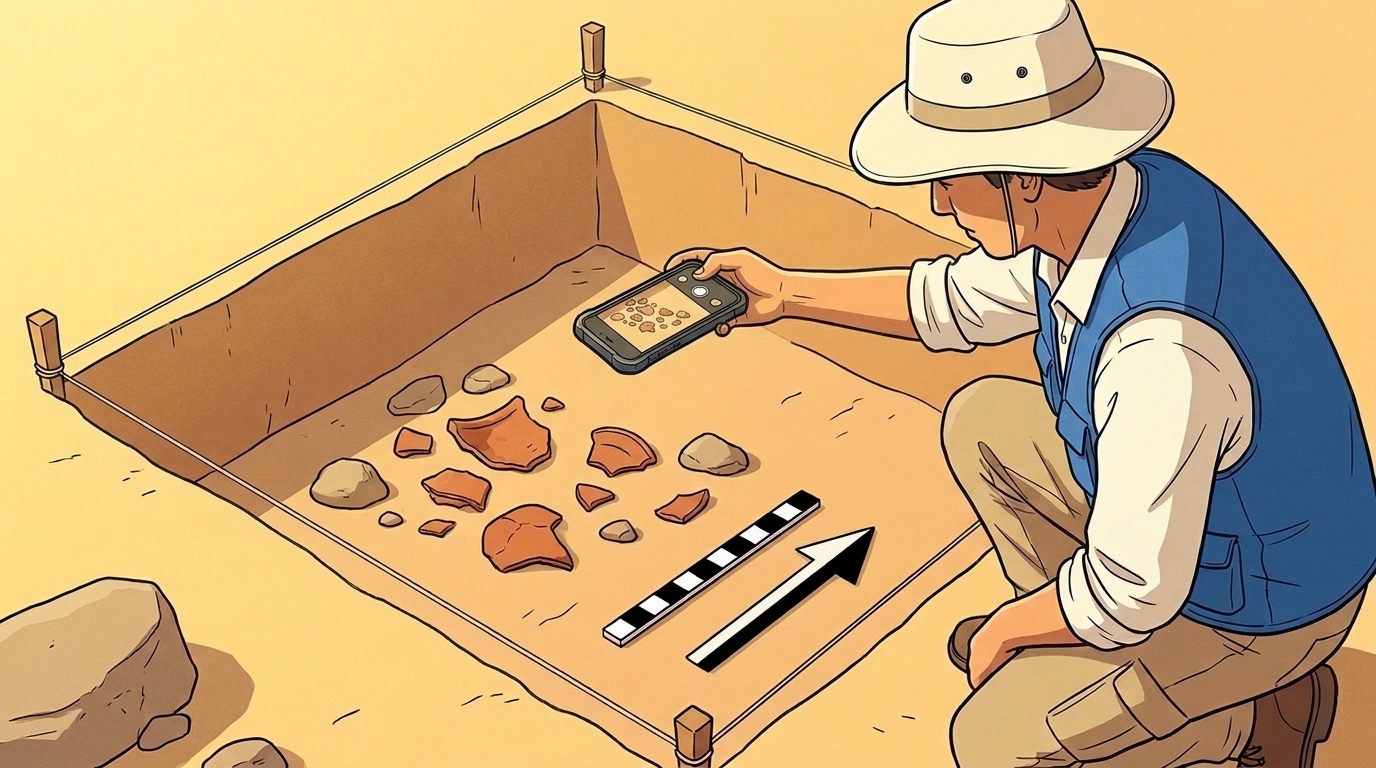
La aplicación móvil ArqueoHabilis Campo (disponible en Google Play Store y vía web móvil en /mobile) está diseñada bajo los lineamientos de UX de Cuadrícula y Campo: alto contraste bajo sol directo, botones grandes manejables con guantes o manos sucias, operación táctil de una sola mano, 100 % Offline-First y cero formularios interminables.
13.1. Sesión de 48 h, Seguridad Biométrica y Cierre Hermético
- Sesión Extendida de Campaña (48 horas): Al ingresar con tu teléfono/email y contraseña (
X-Arqueo-Client: mobile-app), la sesión permanece activa durante 48 horas continuas aunque cierres la app por completo. - Desbloqueo Biométrico / PIN en Reapertura: Cada vez que bloqueás el teléfono o volvés desde otra app,
@capgo/capacitor-native-biometricsolicita tu huella dactilar, rostro o PIN del dispositivo antes de mostrar datos patrimoniales sensibles. - Tolerancia inteligente a la Cámara Nativa: Al abrir la cámara del celular para tomar fotos de cuadrícula o hallazgos, la app suprime temporalmente el bloqueo biométrico durante el retorno (
suprimirBloqueoTemporal), evitando pedir huella entre foto y foto. - Ingreso Rápido Cifrado (Android Keystore): Si cerraste sesión o expiraron las 48 h, la pantalla de login ofrece el botón
Ingresar con bloqueo del celularleyendo tus credenciales cifradas en el almacén seguro hardware de Android. - Cierre de Sesión Hermético: Al cerrar sesión, la app limpia vistas, fotos y cachés de la cuenta saliente (
body.sin-sesion-activa) sin borrar registros pendientes en la cola offline.
13.2. Fotomapeo Táctil de Cuadrícula y Planta (view-fotomapeo)
Es la herramienta principal al abrir la app: reemplaza el dibujo en papel milimetrado sobre el fondo del pozo por fotografía cenital calibrada e interactiva.
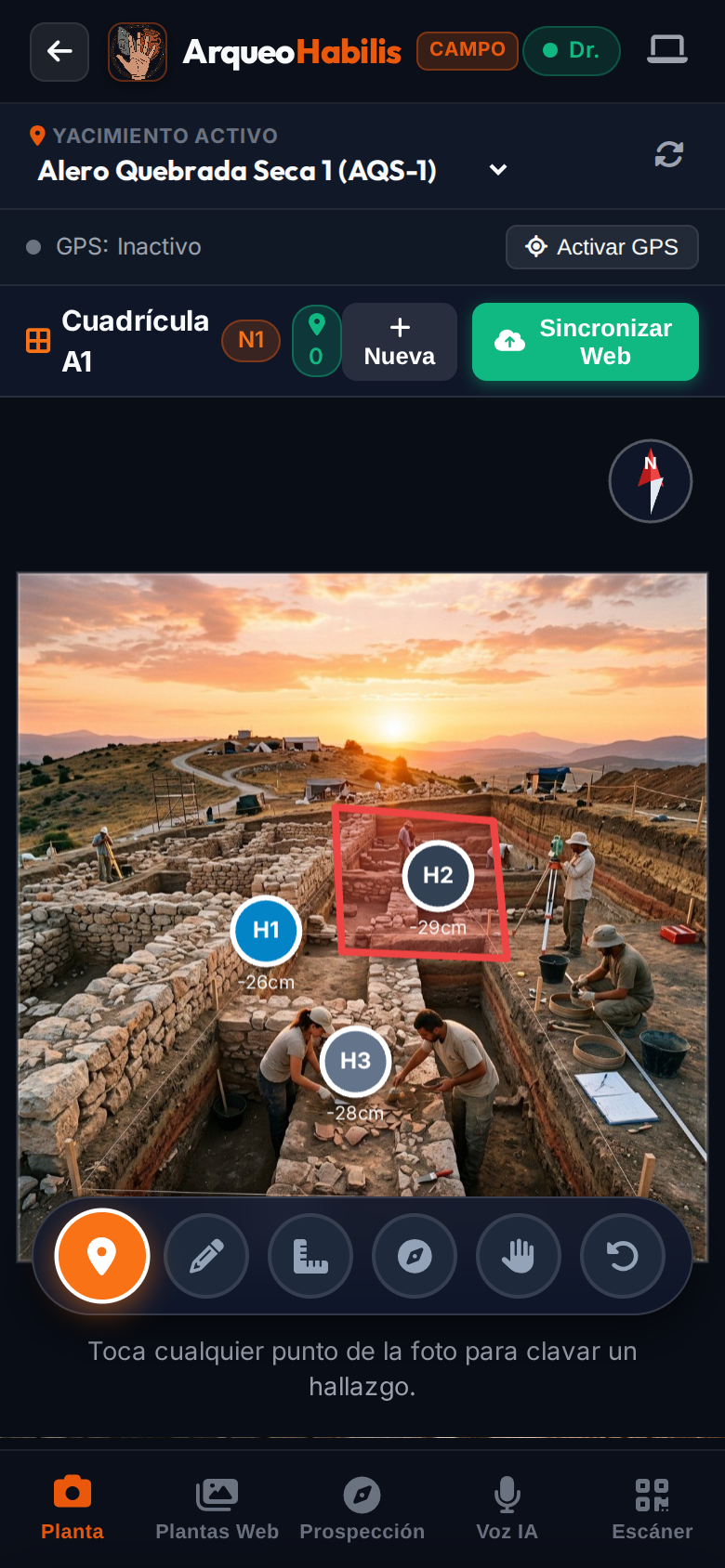
Paso a paso en la cuadrícula
- Seleccioná el Yacimiento Activo en la barra superior (o ingresá Cuadrícula
A1y Nivel/UEN1). - Tocá el botón naranja
Abrir Cámara(oGalería): la imagen se comprime automáticamente en memoria a un máximo de 1400 px / JPEG 0.82 (~200 KB). - Utilizá la barra flotante lateral sobre el lienzo:
📍 Clavar Hallazgo(pin): tocá el punto exacto donde apareció el objeto. Se abre un Bottom Sheet para elegir categoría (Lítico, Cerámica, Fauna, Resto Humano 🧬, Carbón/C14, Metal, Estructura, Muestra), ajustar la profundidad Z (cm) con botones-10 / -1 / +1 / +10y dictar por voz con el Walkie-Talkie IA mientras sostenés la pieza.✏️ Dibujar Rasgo / Fogón(dibujar): elegí color en la paleta y contorneá manchas de ceniza, fosas, muros o lentes con el dedo.📏 Calibrar Escala(escala): tocá los dos extremos de tu jalón o escala IFRAO en la foto e ingresá su medida real en centímetros para georreferenciar los pines en planta.🧭 Girar Norte,✋ Mover / Pany↩️ Deshacer.
- Pulsá
Sincronizar Webarriba a la derecha: la planta completa junto con sus pines, dibujos y audios queda disponible al instante enCuadrículas & Plano 2Ddel Dashboard Web.
13.3. Prospección Libre (Sin Sitio Fijo) y Acciones Rápidas (view-inicio)
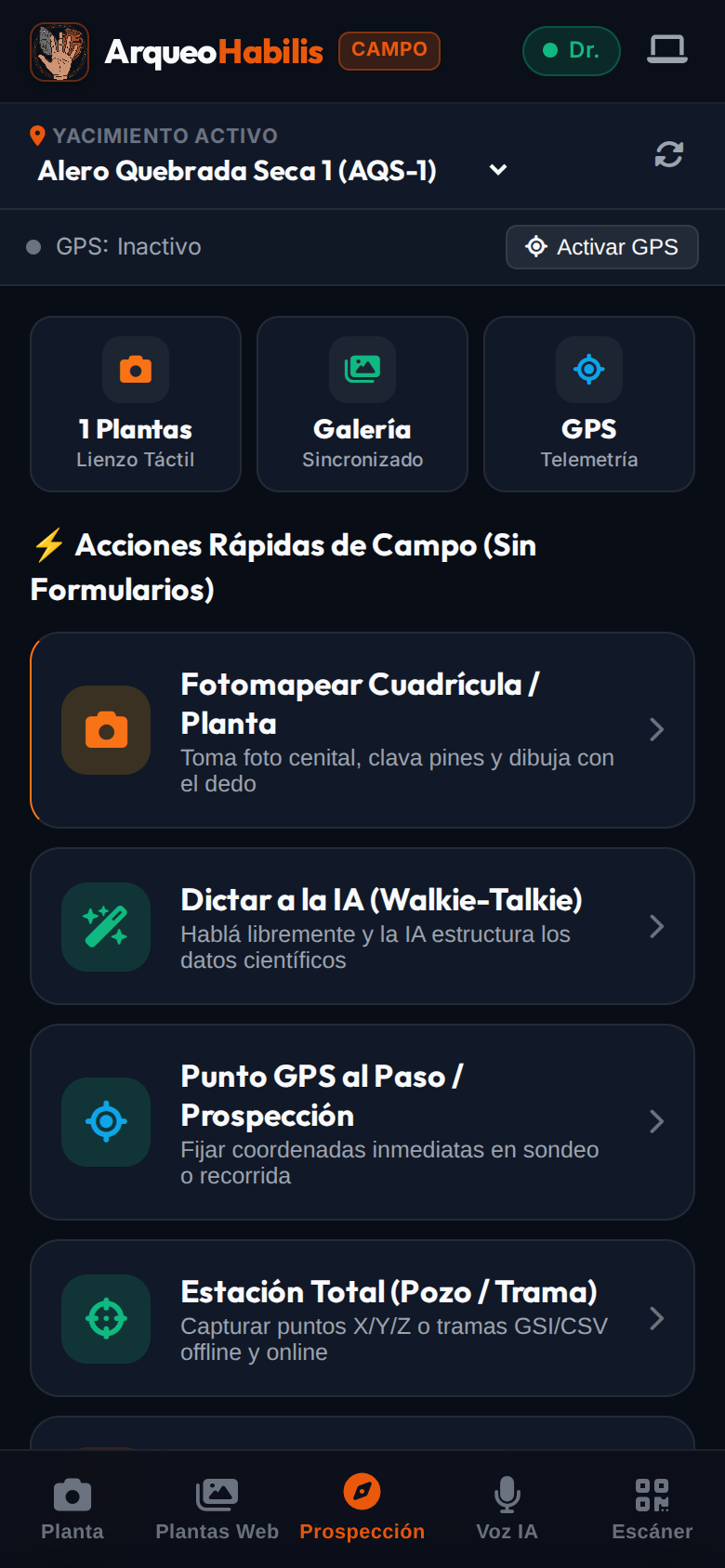
Modo Prospección / Recorrida / Sondeos
Si iniciás una campaña de prospección caminando un valle antes de delimitar un sitio:
- Seleccioná
🧭 Prospección / Recorrida y Sondeos (Sin sitio fijo)en el desplegable superior (o tocáSalir a Prospecciónsi tu cuenta aún no tiene yacimientos). - Registrá hallazgos aislados, sondeos exploratorios y notas de transecta con tu GPS en tiempo real.
- Cuando identifiques una concentración diagnóstica, tocá
Crear Sitio / Punto con GPS(sheet-nuevo-sitio-gps), capturá Latitud/Longitud actuales y dejá marcada la casillaVincular registros de mi recorrida actual: el servidor migra todos tus hallazgos previos de prospección al nuevo yacimiento en un paso (/api/prospeccion/vincular-sitio).
13.4. Dictado a la IA (Walkie-Talkie), Estación Total Móvil, Escáner QR y Cola Offline
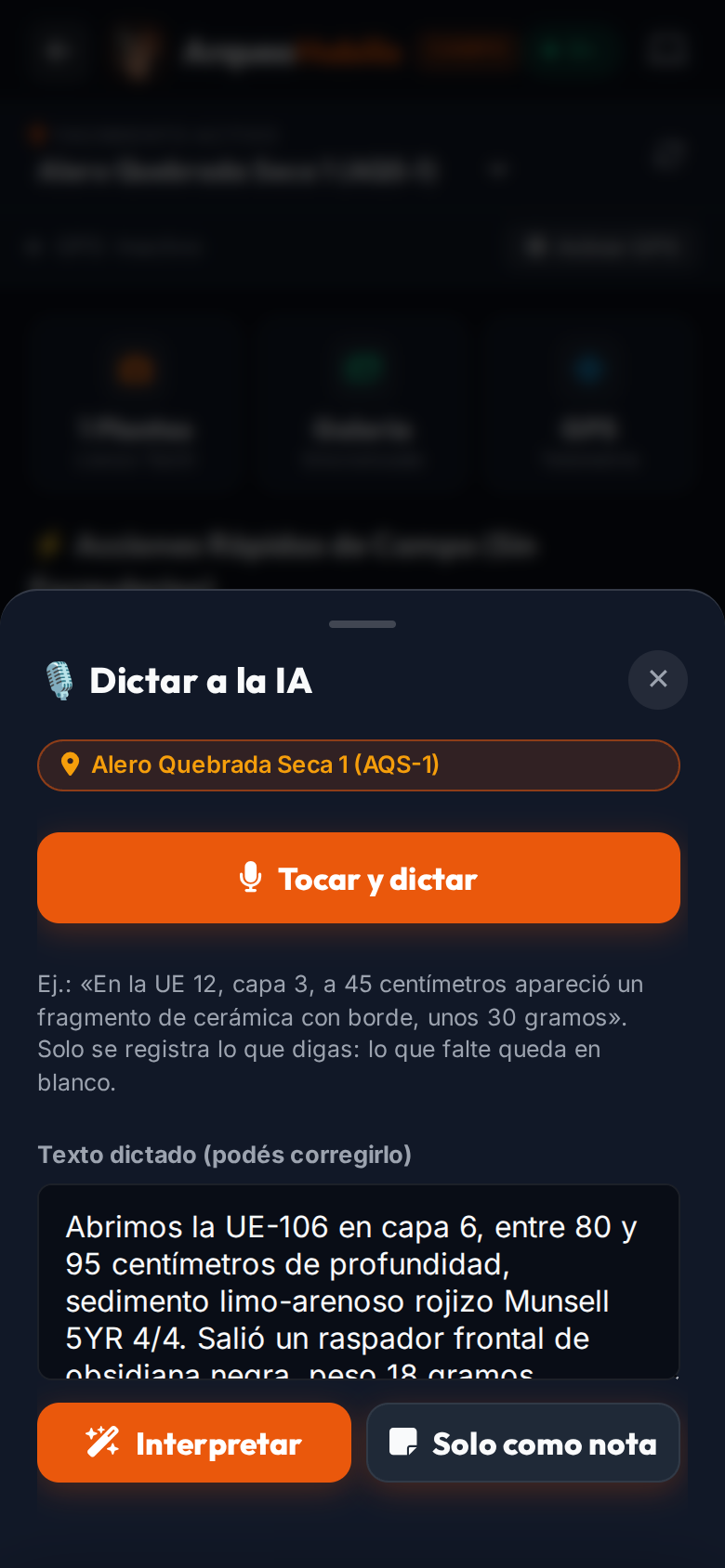
- Dictar a la IA (
sheet-dictado-ia):
- Tocá
Tocar y dictary hablá naturalmente: «Abrimos la UE-106 en capa 6, entre 80 y 95 cm, sedimento limo-arenoso 5YR 4/4. Apareció un raspador frontal de obsidiana negra, peso 18 gramos». - Al tocar
Interpretar, la IA propone una Vista Previa Editable separada en UE, Hallazgos y Notas sin inventar ningún campo omitido, y te permite corregir antes de pulsarConfirmar y guardar en el yacimiento. - Si estás sin señal, podés guardar el dictado al instante con
Solo como notadentro de la cola local.
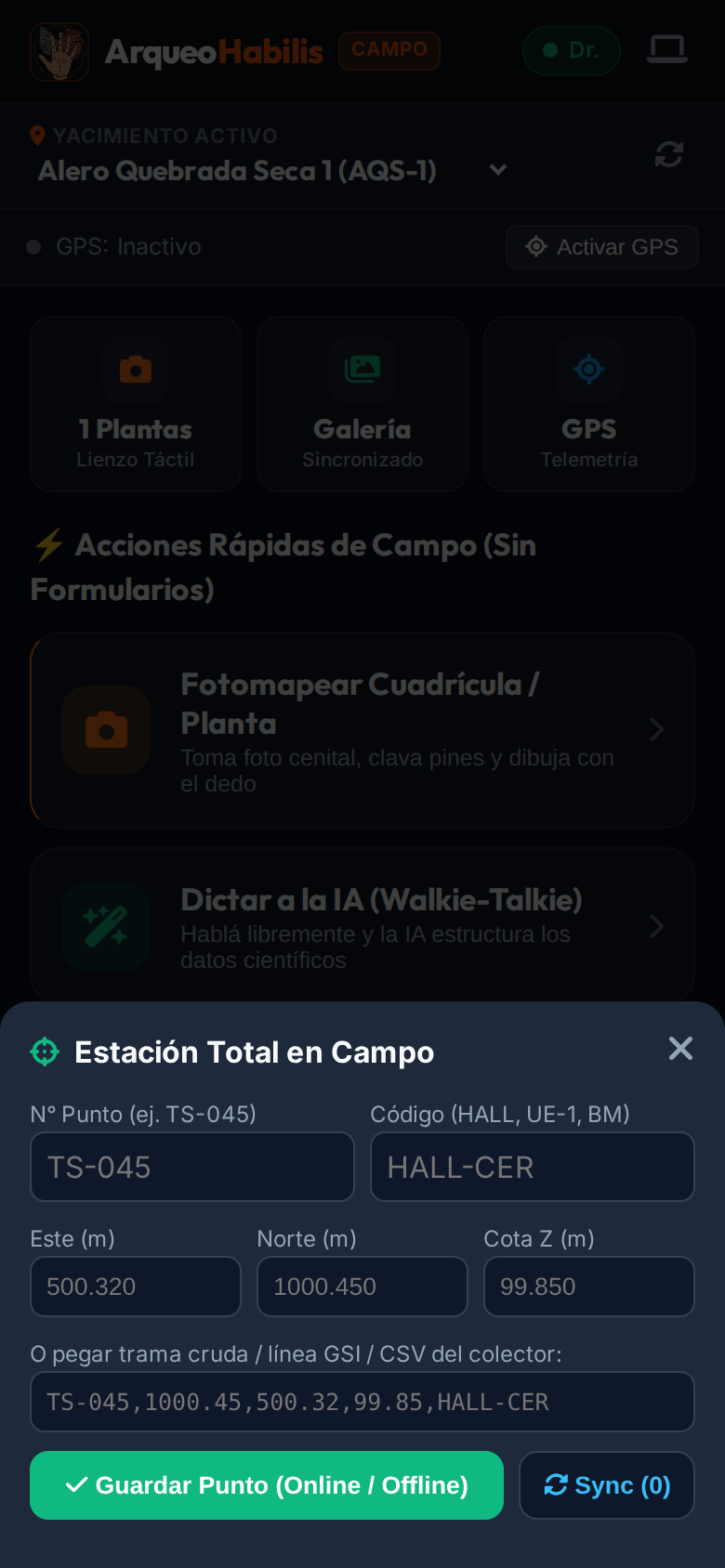
- Estación Total Móvil (
estacion_total_mobile.js): Permite anotar o recibir en pozo puntosN° / Este / Norte / Z / Código(o tramas GSI/CSV) incluso en modo avión, sincronizándolos al volver al campamento. - Diario de Voz & Libreta (
view-libreta): Graba notas con foto y sello GPS automático. - Escáner de Etiquetas QR (
view-qr) y Galería de Plantas (view-galeria): Consultá marbetes de bolsas en terreno y revisá todas las plantas sincronizadas. - Resiliencia Sin Conexión (
ArqueoOffline): Si activás Modo Avión o perdés señal en una quebrada, la píldora superior cambia aModo Campo. Todos los registros se encolan de forma segura en IndexedDB, los borradores de formulario sobreviven a llamadas o reinicios y todo se sincroniza automáticamente apenas regresa la señal. Si eliminás un hallazgo pendiente con foto, la app purga la imagen huérfana para evitar asignaciones erróneas.
14. Bot Asistente de WhatsApp y Flujo Concurrente de Campaña
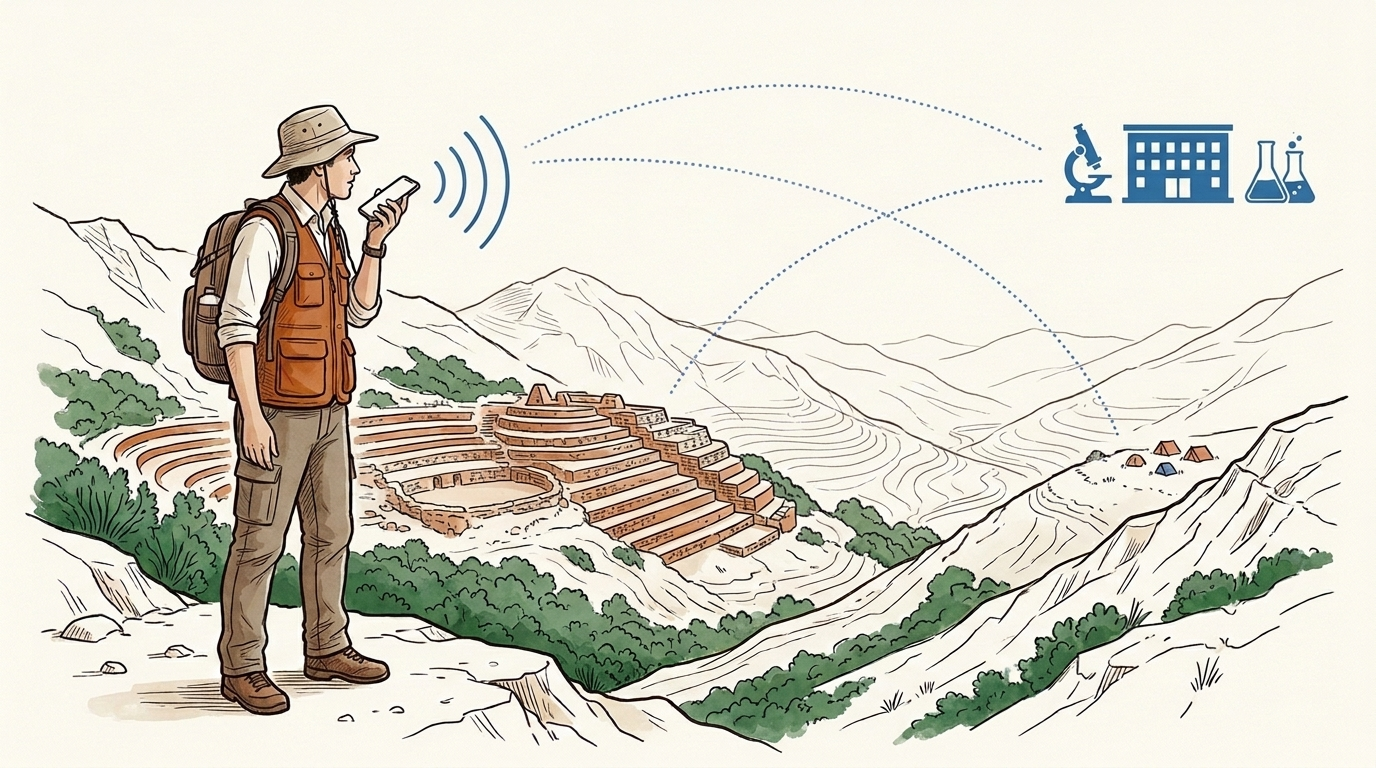
14.1. ¿Por qué WhatsApp es un canal de primera clase en ArqueoHabilis?
En excavaciones rurales o de alta montaña, las aplicaciones pesadas suelen fallar por cobertura intermitente 2G/EDGE o paquetes de datos mínimos en roaming. Además, en equipos numerosos con becarios, técnicos locales o voluntarios, pedir que todo el mundo descargue y configure una app nueva genera fricción el primer día.
WhatsApp ya está instalado en todos los teléfonos y tolera envíos diferidos de notas de voz y fotos comprimidas en redes mínimas. Por eso el bot (src/config/whatsapp.js + src/services/agent/turn_controller.js) comparte el mismo núcleo lógico que el Dashboard Web y la App Móvil.
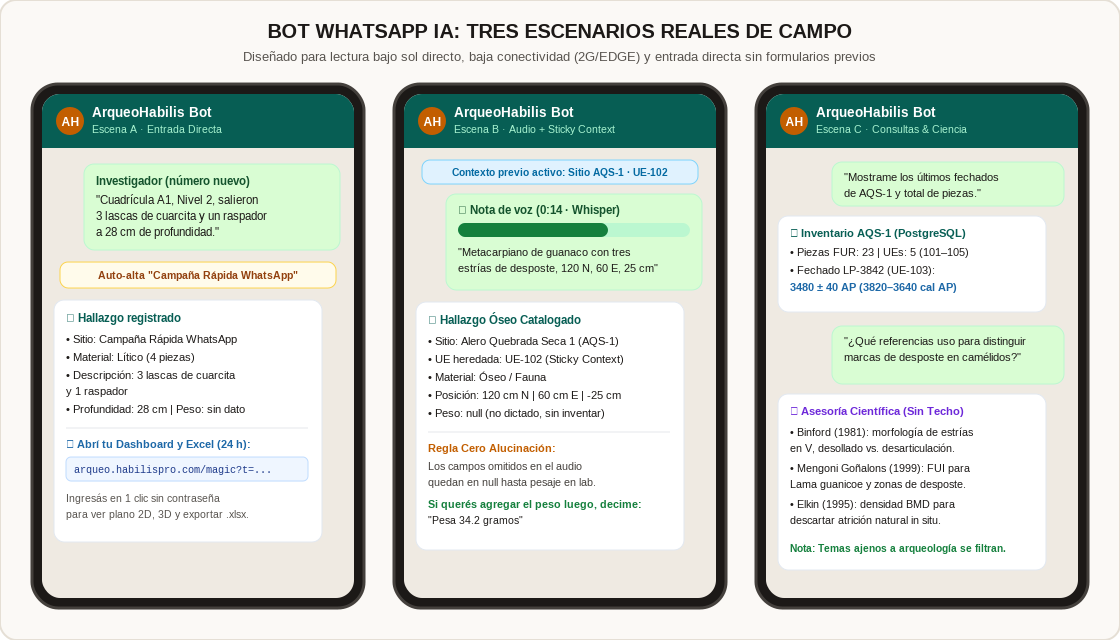
14.2. Entrada Directa sin Registro Previo y Magic Link (/magic)
- Un arqueólogo que nunca creó cuenta envía directamente un mensaje de texto, audio o foto al número oficial del bot: > «Cuadrícula A1, Nivel 2, salieron 3 lascas de cuarcita y un raspador a 28 cm de profundidad».
- El controlador de turnos detecta léxico arqueológico operativo (o nota de voz/foto), no bloquea al usuario con formularios previos: auto-provisiona una cuenta express, crea el proyecto
"Campaña Rápida WhatsApp", registra el hallazgo en PostgreSQL y responde con la ficha estructurada más un Magic Link válido por 24 horas (https://arqueo.habilispro.com/magic?t=...). - Al abrir ese enlace desde la computadora o el celular,
/magicinicia sesión automáticamente sin pedir contraseña y abre el Dashboard Web con los datos ya cargados para ver el plano 2D/3D o descargar a Excel.
14.3. Comandos y Lenguaje Natural sobre WhatsApp
Una vez vinculado tu número (desde /qr o vía entrada directa), podés interactuar enviando audios o texto natural:
| Qué querés hacer | Ejemplo real que podés decir o escribir | Qué hace el Bot |
|---|---|---|
| Registrar Hallazgo | «Encontré un fragmento de cerámica pintada en Locus 104, peso 45 g, 40 cm N y 65 cm E» | Clasifica material, extrae peso y coordenadas locales (pos_norte_cm, pos_este_cm), asocia a UE-104 sin inventar datos omitidos. |
| **Continuar por Sticky Context** | «La siguiente pieza es un metacarpiano de guanaco con huellas de desposte a 25 cm» | Hereda el sitio y la UE activos de los últimos mensajes de la sesión sin obligarte a repetirlos en cada audio. |
| Abrir UE / Estrato | «Registrar UE 102 depósito arcilloso Munsell 10YR 4/3 en cala A» | Crea la Unidad Estratigráfica en estratos asociada al sitio activo. |
| Anotar en Libreta | «Anotar en la libreta que en el perfil sur aparece lenteja de ceniza de 4 cm» | Estructura la nota técnica en Markdown y la guarda en libreta_campo (origen = 'whatsapp'). |
| Muestras y Fechados | «Crear muestra de carbón de UE-103 para LATYR» / «Registrar fechado C14 3480 AP ± 40 en LP-3842» | Registra la muestra o vincula la datación en base de datos. |
| Foto de planilla de papel | (Enviar fotografía de ficha manuscrita) | La IA multimodal extrae filas y datos de la hoja para agilizar su digitalización. |
| Consulta operativa | «¿Cuántas piezas llevamos en AQS-1?» o «Mostrame los últimos fechados» | Consulta PostgreSQL en tiempo real y responde con formato limpio de alto contraste. |
| Consulta científica libre | «¿Qué criterios diferencian huellas de desposte de marcas de carnívoros?» | Responde con conocimiento académico expansivo (sin techo), manteniendo el filtro de dominio (dominio_turno) para ignorar temas ajenos a la arqueología. |
14.4. Un Día Completo de Trabajo Concurrente del Tridente
En una campaña profesional real, los tres canales operan al mismo tiempo sin pisarse:
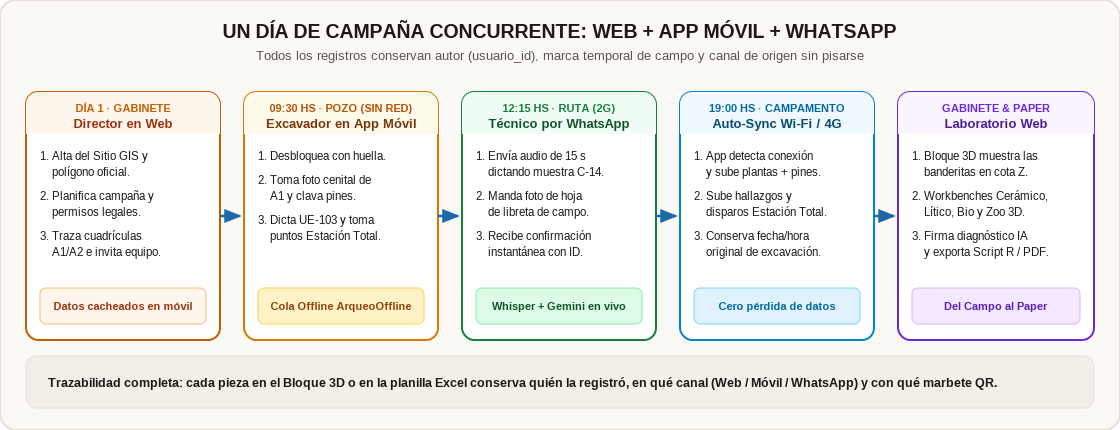
- Mañana — Gabinete (Web): El Director crea el sitio con su polígono satelital, planifica la campaña
CAMP-CAL-2024, traza las cuadrículasA1yA2y habilita permisos a su equipo. - Excavación sin señal (App Móvil): El equipo de pozo desbloquea con huella, toma la foto cenital de
A1, clava los pines de hallazgos, dicta la apertura deUE-103y captura los disparos de estación total. Todo queda protegido enArqueoOffline. - Mediodía — Borde de ruta con 2G (WhatsApp): Un técnico envía una nota de voz de 15 segundos desde la camioneta reportando el muestreo C-14 del fogón. El servidor lo asienta inmediatamente en PostgreSQL.
- Tarde — Regreso al campamento con Wi-Fi (Auto-Sync): Al detectar red, la App Móvil sube automáticamente la planta fotomapeada, los hallazgos y los puntos topográficos conservando la fecha/hora original de excavación y la autoría de cada investigador.
- Noche — Laboratorio y Síntesis (Web): El Director abre el Bloque Estratigráfico 3D y ve todas las piezas posicionadas en su cota Z exacta, lee en la Libreta unificada las notas de WhatsApp, procesa las bandejas de cerámica y fauna y valida las inferencias cuantitativas del Núcleo Analítico.
15. Anexos y Tablas de Referencia Rápida
Anexo A: Inventario Maestro de Planillas Sticky y Exportaciones Excel/CSV
El motor unificado ArqueoPlanilla (frontend/js/arqueo_planilla_engine.js) estandariza 12 planillas sticky multi-alcance más la planilla especializada de Zooarqueología, todas con vista dual (Compacta vs. Planilla), columna identificadora fija y descarga .xlsx (multi-hoja con resumen y autofiltro) y .csv (UTF-8 BOM):
| Módulo del Dashboard | Pestaña (tabId) | Columnas en Planilla Sticky | Flujo Guardar y Siguiente |
|---|---|---|---|
| Catálogo Hallazgos (FUR) | #hallazgos-tab | 24 columnas | ✅ Sí |
Bioarqueología (fa-dna) | #bioarqueologia-tab | 22 columnas | ✅ Sí (mantiene WebGL activo) |
| Laboratorio de Cerámica | #ceramica-lab-tab | 20 columnas | ✅ Sí |
| Laboratorio Lítico | #litica-lab-tab | 20 columnas | ✅ Sí |
| Estratigrafía (UE / Locus) | #estratigrafia-tab | 15 columnas | ✅ Sí |
| Colecciones (FUR) | #colecciones-tab | 13 columnas | ✅ Sí |
| Muestras Arqueométricas | #muestras-tab | 13 columnas | ✅ Sí |
| Monitoreo Diario (PMA / CRM) | #crm-monitoreo-tab | 13 columnas | ✅ Sí |
| Fechados Absolutos (C-14 / TL) | #fechados-tab | 12 columnas | ✅ Sí |
| Arte Rupestre (Motivos) | #arte-rupestre-tab | 12 columnas | ✅ Sí |
| Lotes de Excavación | #colecciones-tab | 11 columnas | ✅ Sí |
| Cadena de Custodia QR | #crm-cadena-custodia-tab | 11 columnas | ✅ Sí |
| Zooarqueología & Zonas | #zooarqueologia-tab | Planilla osteológica completa | ✅ Sí (Modo Ráfaga y Diagnóstico) |
Anexo B: Atajos de Teclado y Sinónimos del Buscador Global (Ctrl+K)
El buscador global (#global-search-input) se abre desde cualquier lugar del Dashboard Web presionando Ctrl + K (Windows/Linux), Cmd + K (macOS) o la tecla / fuera de campos de texto. Reconoce sinónimos científicos y regionalismos internacionales:
Ver tabla completa de términos, sinónimos y atajos de navegación rápida
| Qué escribís en el buscador | Qué encuentra / a dónde salta |
|---|---|
desposte, guanaco, nisp, mne, payne | Zooarqueología & Atlas 3D / Motor Tafonómico del Núcleo Analítico. |
tiesto, tepalcate, eve, rye, ford, tpq | Laboratorio de Cerámica y Motor Cerámico EVE / Seriación. |
munsell, harris, ue, locus, perfil | Estratigrafía (UE), Constructor 2D y Bloque 3D. |
sullivan, keeley, lasca, goniometro, renfrew | Laboratorio Lítico y Sourcing Geoquímico. |
adn, entierro, phenice, suchey, 206 | Bioarqueología (🧬) y Atlas Óseo 3D Humano. |
dstretch, pintura, petroglifo, panel | Arte Rupestre & Procesador DStretch. |
estacion, gsi, rw5, dxf, leica, trimble | Cuadrículas, Plano 2D y Estación Total Universal. |
excel, planilla, caotico | Ordenador de Excel Caótico con IA (/ordenar-excel). |
pma, stop-work, paralizacion, custodia, obra | Fase 5: Monitoreo Diario CRM y Cadena de Custodia QR. |
Nombre o sigla de tus propios registros (ej. AQS-1, UE-103, CER-001) | Salta directo a la pestaña correspondiente y resalta el registro en memoria. |
Anexo C: Corpus Bibliográfico y Estándares Científicos Implementados
Desplegar listado completo de referencias académicas por especialidad
Zooarqueología, Tafonomía y Paleoeconomía
- Behrensmeyer, A. K. (1978). Taphonomic and ecologic information from bone weathering. Paleobiology, 4(2), 150-162. (Estadios 0–5).
- Binford, L. R. (1978). Nunamiut Ethnoarchaeology. Academic Press. (MGUI / transporte selectivo).
- Binford, L. R. (1981). Bones: Ancient Men and Modern Myths. Academic Press. (Marcas de desposte y modificación ósea).
- Dobney, K., & Rielly, K. (1988). A method for recording archaeological animal bones: the use of diagnostic zones. Circaea, 5(2), 79-96.
- Elkin, D. C. (1995). Volume density of South American camelid skeletal parts. International Journal of Osteoarchaeology, 5(1), 29-37. (BMD en Lama guanicoe y Vicugna vicugna).
- Lyman, R. L. (1984 / 1994). Vertebrate Taphonomy. Cambridge University Press. (NISP, MNE, MNI, %MAU y densidad ósea).
- Mengoni Goñalons, G. L. (1999). Cazadores de guanacos de la estepa patagónica. SAA, Buenos Aires. (%FUI camélidos y desposte).
- Metcalfe, D., & Jones, K. T. (1988). A reconsideration of animal body-part utility indices. American Antiquity, 53(3), 486-504.
- Payne, S. (1973). Kill-off patterns in sheep and goats: the mandibles from Aşvan Kale. Anatolian Studies, 23, 281-303.
Bioarqueología y Antropología Biológica (fa-dna / 🧬)
- Brothwell, D. R. (1981). Digging up Bones. Cornell University Press. (Desgaste dental).
- Buikstra, J. E., & Ubelaker, D. H. (1994). Standards for data collection from human skeletal remains. Arkansas Archeological Survey No. 44.
- Meindl, R. S., & Lovejoy, C. O. (1985). Ectocranial suture closure. AJPA, 68(1), 57-66.
- Phenice, T. W. (1969). A newly developed visual method of sexing the os pubis. AJPA, 30(2), 297-301.
- Suchey, J. M., & Brooks, S. T. (1990). Skeletal age determination based on the os pubis. Human Evolution, 5(3), 227-238.
- Walker, P. L. (2008). Sexing skulls using discriminant function analysis of visually assessed traits. AJPA, 137(1), 39-50.
Estratigrafía, Cronología, Cerámica, Lítica y Arte Rupestre
- Andrefsky, W. (1998). Lithics: Macroscopic Approaches to Analysis. Cambridge University Press.
- Aschero, C. A. (1975 / 1983). Ensayo de lógica en la clasificación de artefactos líticos. CONICET.
- Bordes, F. (1961). Typologie du Paléolithique ancien et moyen. Delmas.
- Ford, J. A. (1962). A quantitative method for deriving cultural chronology. Pan American Union. (Curvas en acorazado).
- Harman, J. L. (2005). Using Decorrelation Stretch to Enhance Rock Art Images. ARARA. (DStretch).
- Harris, E. C. (1979 / 1989). Principles of Archaeological Stratigraphy. Academic Press.
- Hogg, A. G., et al. (2020) / Reimer, P. J., et al. (2020). SHCal20 y IntCal20. Radiocarbon, 62(4).
- Keeley, L. H. (1980) & Semenov, S. A. (1964). Traceología y análisis funcional de microdesgaste.
- Orton, C., Tyers, P., & Vince, A. (1993). Pottery in Archaeology. Cambridge University Press. (EVE y Brokenness).
- Renfrew, C. (1977). Alternative models for exchange and spatial distribution. Academic Press. (Ley de decaimiento espacial).
- Rice, P. M. (1987), Rye, O. S. (1981), Shepard, A. O. (1956), Terry, R. D., & Chilingar, G. V. (1955) y Washburn, D. K., & Crowe, D. W. (1988). Tecnología cerámica, inclusiones y simetrías en bandas.
- Schiffer, M. B. (1986 / 1987). Formation Processes of the Archaeological Record y efecto madera vieja.
- Sullivan, A. P., & Rozen, K. C. (1985). Debitage analysis and archaeological interpretation. American Antiquity, 50(4), 755-779.